ネットワーク通信異常
事象別、対処方法対応表
現在発生している事象と下記表の現象を照らし合わせて、対処方法を特定してください。
| 現象 | 原因/対処方法 | ||
|---|---|---|---|
| 共通グローバル側の通信可否 | 共通プライベート側の通信可否 | プライベート側の通信可否 | |
| 不可 | 不可 | 不可 | A.ファイアウォールで遮断されている |
| 不可 | 不可 | 不可 | B.DHCP設定ができていない |
| 不可 | 不可 | 不可 | C.Network ManagerがIPアドレスを上書きしている |
| 可 | 不可 | 不可 | D.通信対象が同一ゾーンでない |
| 可 | 可 | 不可 | E.同一プライベートLANに接続されていない |
| 不可 | 不可 | 不可 | X.上記に当てはまらない場合 |
対処方法
A.ファイアウォールで遮断されている
ファイアウォールにて通信に必要なルールが設定されておらず、遮断されている可能性がございます。
当サービスのファイアウォールや、OS上のファイアウォール設定をご確認ください。
該当する可能性がある構成/設定
- サーバーに当サービスのファイアウォールを適用している場合
- サーバーにOS上でファイアウォールを適用している場合
切り分け方法
ファイアウォールログに該当する通信の拒否ログが記録されていないか確認してください。
対処方法
適切なファイアウォールのルール設定を行ってください。
ご参考
- クラウド操作方法ガイド【コンピューティング:ファイアウォールの一覧】
- クラウド操作方法ガイド【コンピューティング:ファイアウォール:通信設定(iptables・Windows ファイアウォールなど)との併用】
- 公式FAQ【OSでファイアウォール設定を行うにはどうすればいいですか?】
B.DHCP設定ができていない
OS上のDHCP設定が適切でない、またはDHCPクライアントが起動されていない可能性があります。
OS上のインターフェースの状態をご確認ください。
該当する可能性がある構成/設定
サーバーのIPアドレスを動的に割り当てようとしている場合
切り分け方法
- Linux系サーバーの場合
対象のネットワークインターフェースを確認します。
$ ip address
X: ens160: <broadcast,multicast,up,lower_up> mtu 1500 qdisc mq state UP group default qlen 1000
link/ether 00:00:5E:00:53:00 brd ff:ff:ff:ff:ff:ff
inet 198.51.100.1/24 brd 198.51.100.255 scope global ens160
valid_lft forever preferred_lft forever
inet6 2001:db8::1/64 scope link
valid_lft forever preferred_lft forever
(省略)</broadcast,multicast,up,lower_up>
以下FAQを参考に上記で確認したインターフェースがdhcpになっていることを確認します。
公式FAQ【当サービスで提供されるサーバーのネットワーク設定が知りたい】DHCPクライアントが起動しているかを確認します。
# 確認方法(例)
$ ps -ef | grep dhclient
root 100 1 0 Jan1 ? 00:00:00 /sbin/dhclient -d -q -sf /usr/libexec/nm-dhcp-helper -pf /var/run/dhclient-ens160.pid -lf var/lib/NetworkManager/dhclient-abcd1234-abcd-1234-ab12-abcdef123456-ens160.lease -cf /var/lib/NetworkManager/dhclient-ens160.conf ens160
- Windows Server 2012 R2の場合
- リモートデスクトップ、またはコンソールからサーバーにログインします。
- コマンドプロンプトを起動し、ipconfigコマンドでグローバルインターフェース、プライベートインターフェースを確認します。
- スタートメニュー → ネットワーク接続 → 該当インターフェースを右クリック → プロパティ → インターネットプロトコルバージョン4(TCP/IPv4) → プロパティ → 「IPアドレスを自動的に取得する」にチェックが入っていることを確認します。
対処方法
- Linux系サーバーの場合
- DHCPクライアントを起動してください。
- Windows Server 2012 R2 の場合
- 「IPアドレスを自動的に取得する」にチェックを入れてください。
C.Network ManagerがIPアドレスを上書きしている
Network ManagerがIPアドレスを上書きしている可能性があります。
ログからNetwork ManagerがIPアドレスを上書きしていないか確認します。
該当する可能性がある構成/設定
サーバーにNetwork Managerをインストールしている場合
対処方法
Network Manager の設定を修正します。
ご参考
D.通信対象が同一ゾーンでない
共通プライベート、もしくはプライベートLAN間で通信を行う場合、送信元、宛先のサーバーが同一ゾーンに存在していないと通信することができません。
それぞれのサーバーが作成されているゾーンを確認してください。
該当する可能性がある構成/設定
- 共通プライベート、もしくはプライベートLAN間で通信を行おうとしている場合
- 上記に該当しているかつ送信元、宛先のサーバーが同一ゾーンに存在していない場合
切り分け方法
サーバーが作成されているゾーンを確認してください。
対処方法
プライベートブリッジのご利用をご検討ください。
ご参考
E.同一プライベートLANに接続されていない
送信元、宛先のサーバーが同一のプライベートLANに接続されていない場合、ルーターを経由しないと通信することができません。
該当する可能性がある構成/設定
- 送信元、宛先のサーバーが同一のプライベートLANに接続されていない場合
- プライベートLAN間にルーターが作成されていない場合
切り分け方法
各サーバーに接続されているプライベートLANが同一であるか確認してください。
対処方法
- 送信元となるサーバーを宛先となるプライベートLANに接続することが可能な場合
- サーバーを同一プライベートLANに接続することにより疎通可能となります。
- 送信元となるサーバーを宛先となるプライベートLANに接続することが不可能な場合
- プライベートLAN間にルーターを作成することで、ルーターを経由して通信することができます。
ご参考
- クラウド操作方法ガイド【コンピューティング:サーバーの詳細】
- クラウド操作方法ガイド【コンピューティング:プライベートIPアドレス変更】
- 公式FAQ【ゾーン間でプライベート側通信は行えますか。】
- 公式FAQ【プライベートLANに指定のサーバーを組み込みたい場合はどうすれば良いですか?】
- 機能・サービス【プライベートLAN】
- 機能・サービス【ルーター】
X.上記に当てはまらない場合
下部にある お問い合わせいただく際のポイント をご確認のうえ、窓口にお問い合わせをお願いいたします。
お問い合わせいただく際に以下ヒアリング項目を記載いただきますようお願いいたします。
お問い合わせ先
ヒアリング項目
・ユーザーID:
・利用ゾーン:
・発生日時:
・現在のステータス: 継続中 or 復旧済み
・発生頻度: 常時 or 稀に など
・送信元IPアドレス:
・送信先IPアドレス:
・プロトコル: ICMP/TCP/UDP など
・送信先ポート番号:
・送信元ポート番号: 不明な場合は空欄可
・対象サーバー:
・ネットワーク構成図(※1)

※1:IPアドレスや通信経路も併せて記載してください。
※2:調査に必要な項目が記載されていない場合は再度ヒアリングする可能性があります。
   問題解決の遅延に繋がるため「空欄可」と明記されていない項目は必ず記載をお願いいたします。
お問い合わせいただく際の確認ポイント
通信異常の詳細な内容
認識齟齬が生じた場合は問題解決の遅延に繋がるため、発生事象を正確に伝える必要があります。
下記項目が含有される様に整理いただき、ご連絡ください。
- 通信の概要(利用しているプロトコル・ポート番号、etc)
- 事象の概要(応答がない、パケット不達、etc)
- 事象が発生した時間、頻度
- 事象発生直前に実施した作業(サーバーやルーターなどのネットワーク設定変更、サーバーの再起動、etc)
- 事象のステータス(一時的か、継続中か)
ネットワーク構成図
下記情報が確認できるネットワーク構成図をご準備ください。
抜粋などは必要なく、既存物で構いません。
※ただし、情報が細かすぎると構成確認に時間を要するので、適度な粒度の物をお願い致します。
- 環境の構成
- 送信元、宛先サーバーの所属するネットワーク
- 途中経路上に存在する機器(ルーター、ファイアウォール、ロードバランサー、etc)
- 事象に関連するインスタンスの IP アドレス
問題の切り分けのために行った作業内容
お客様が問題の切り分けのために行った作業(事象発生直前に行っていた作業があれば、その作業内容も含む)を詳細にご記載ください。
以下の様なレベル感でまとめていただけると助かります。
- 切り分け作業の内容
(例1)A・B サーバーから C サーバーに対して ping コマンドを実行
(例2)送信元・宛先サーバーでパケットキャプチャを実行、etc - 切り分け作業の結果
(例1)A サーバーから C サーバーに対しての ping は応答あり、B サーバーから C サーバーに対しての ping は応答なし
(例2)送信元サーバーからパケットを送信していることが確認できたが、宛先サーバーにパケットが届いていない
実施していただきたい切り分けの例
下記図では、通信元サーバーと宛先サーバー、及び切り分けていただきたいポイントを示しています。

上記図の 1~10 番で実施いただきたい切り分けの具体的なコマンド例と、その目的を下記表に示します。
| 項番 | 目的 | 通信元機器 | 宛先機器 | 確認方法 | 1 | ファイアウォールの設定確認 | 通信元サーバー | - | Web GUI で IN/OUT を確認 |
|---|---|---|---|---|
| 2 | ファイアウォールの設定確認 | - | 宛先サーバー | Web GUI で IN/OUT を確認 |
| 3 | 終端装置間での通信経路の確認 | 通信元サーバー | 宛先サーバー | ping |
| 4 | 終端装置間での通信経路の確認 | 宛先サーバー | 通信元サーバー | ping |
| 5 | ルーティングの確認 | 通信元サーバー | 宛先サーバー | traceroute -I/n |
| 6 | NIC 接続の確認 | 通信元サーバー | 通信元サーバーと同一 L2 の別サーバー | ping |
| 7 | 通信経路の確認 | 通信元サーバー | 直近のルーター(利用している場合) | ping |
| 8 | 宛先側の NIC 接続確認 | 宛先サーバーと同一 L2 の別サーバー | 宛先サーバー | ping |
| 9 | 宛先側のポート開放確認 | 宛先サーバーと同一 L2 の別サーバー | 宛先サーバー | telnet host port_no |
| 10 | ポート開放の確認 | 通信元サーバー | 宛先サーバー | telnet host port_no |
パケットキャプチャの取得場所
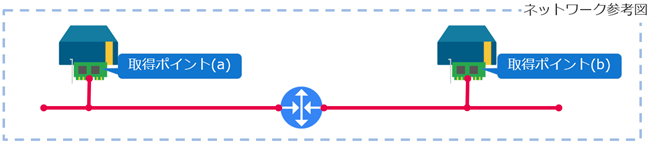
下記図にて取得ポイントを示していますが、パケットキャプチャを取得する際には、必ず送信元・宛先サ ーバーでの取得、解析をお願い致します。
- 取得ポイント(a):送信元サーバー
- 取得ポイント(b):宛先サーバー
※ 時間は同期されている状況で取得、解析をお願い致します
※ 双方で、取得タイミングは合わせてください
※ 取得時に発生するサーバー負荷にはご注意ください
参考情報
OS 毎にパケットキャプチャの参考手順を以下に記載します。情報採取時にご利用ください。
ツールについては導入済みであることを前提としています。
※Windows は OS 標準ツールでの方法をご紹介しています。
パケットキャプチャ(Linux の例)
tcpdump の場合
# tcpdump –i [インターフェース名] –w [ファイル名]※ 取得対象のインターフェースは事象が発生しているインターフェースをご指定ください
※ ファイルの保存先は、十分な空き容量があるパスをご指定ください
※ 取得パケットサイズはデフォルトで問題ありません(必要なのはヘッダー情報のため)
※ フィルタ条件は不要となります
パケットキャプチャ(Windows の例)
netsh trace の場合
# netsh trace show interfaces
イーサネット アダプター EthernetX:
   説明: vmxnet3 Ethernet Adapter
   インターフェイス GUID: {UUID}
   インターフェイス インデックス: X
   インターフェイス LUID: 0x0000000000000
# netsh trace start capture=yes CaptureInterface={インターフェイス GUID} \
   traceFile=[保存パス]
# netsh trace stop
※ 取得対象のインタフェースは事象が発生しているインターフェースをご指定ください
※ ファイルの保存先は、十分な空き容量があるパスをご指定ください
※ フィルタ条件はインターフェース以外不要となります
pktmon の場合
# pktmon list
ネットワーク アダプター:
 ID MAC アドレス 名前
 -- -------- --
 [ID] XX-XX-XX-XX-XX-XX vmxnet3 Ethernet Adapter
# pktmon start --capture --comp [ID] –f [保存パス]
# pktmon stop
※ 取得対象のインタフェースは事象が発生しているインターフェースをご指定ください
※ ファイルの保存先は、十分な空き容量があるパスをご指定ください
※ フィルタ条件はインターフェース以外不要となります
フィードバック
サービス利用中のトラブルは、サポート窓口にお願いします。
お役に立ちましたか?