サーバー証明書:契約を更新(有償更新発行)
残りの契約期間が30日以内のサーバー証明書の契約更新を実施します。
更新するサーバー証明書を選択し、プルダウンから「証明書の契約を更新(有償更新発行)」を選択します。
※「証明書の契約を更新(有償更新発行)」がグレーアウトし選択できない場合、翌日以降に実施してください。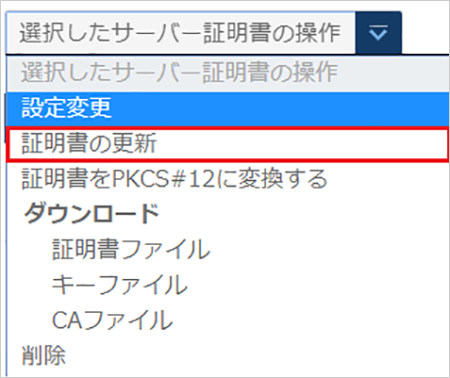
ジオトラストの場合) 基本設定を行い「確認へ」ボタンをクリックします。
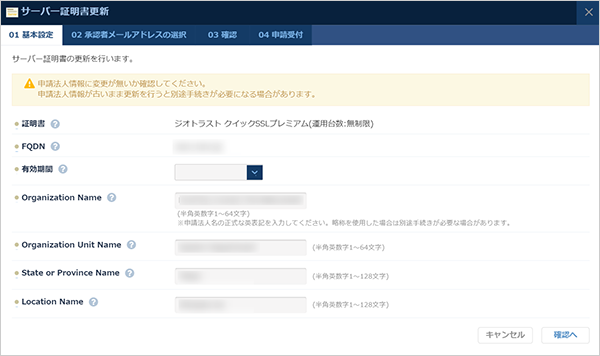
有効期間 更新後の証明書の有効期間を選択します。 Organization Name 証明書の法人名を入力します。 Organization Unit Name 証明書の法人の部署名を入力します。 State or Province Name 証明書の法人の所在地(都道府県)を入力します。 Location Name 証明書の法人の所持地(市区町村)を入力します。 サイバートラストの場合) 基本設定を行い、「確認へ」ボタンをクリックします。

ジオトラストの場合) ドメインの承認者メールアドレス一覧から、承認依頼メールの送信先として使用するメールアドレスを選択し、「確認へ」ボタンをクリックします。
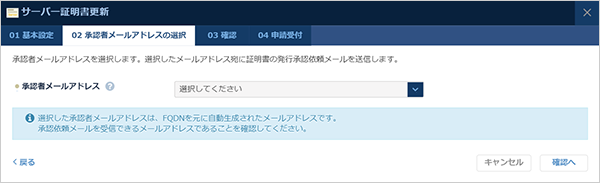
※メールアドレスは取得または、自動的に生成されたものがリストアップされます。
- 「(DNS TXT)」と記載されているメールアドレスは、DNS TXTレコードから取得したメールアドレスです。
- 「(一般)」と記載されているメールアドレスは、ドメインから自動生成したメールアドレスです。
- 実際に受信可能なメールアドレスであれば、利用できます。
※メール認証以外のドメイン名利用権の確認はサーバー証明書:デジサート株式会社のドメイン名利用権の確認についてを参照してください。
内容を確認し、「更新する」ボタンをクリックすると、サーバー証明書の更新申請処理が始まります。

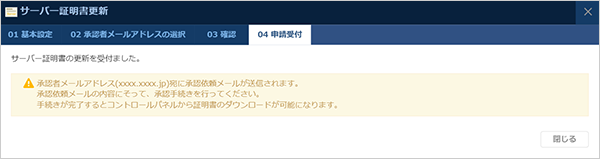
サーバー証明書の更新申請完了メッセージが表示されます。
・ ジオトラストの場合
・ サイバートラストの場合
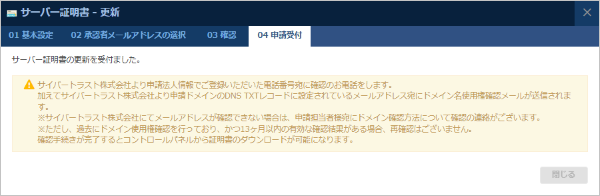
※ドメイン名使用権の確認はサーバー証明書:サイバートラスト株式会社のドメイン名使用権の確認についてを参照してください。
フィードバック
サービス利用中のトラブルは、サポート窓口にお願いします。
お役に立ちましたか?