ディスク:サーバーに接続する・サーバーから切断する
作成したディスクをサーバーに接続する・サーバーから切断することができます。
サーバーに接続する
ディスク一覧から、サーバーに追加したいディスクを選択します。
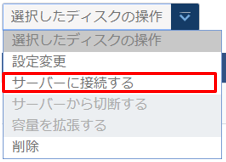
「選択したディスクの操作」のプルダウンから、「サーバーに接続する」を選択します。
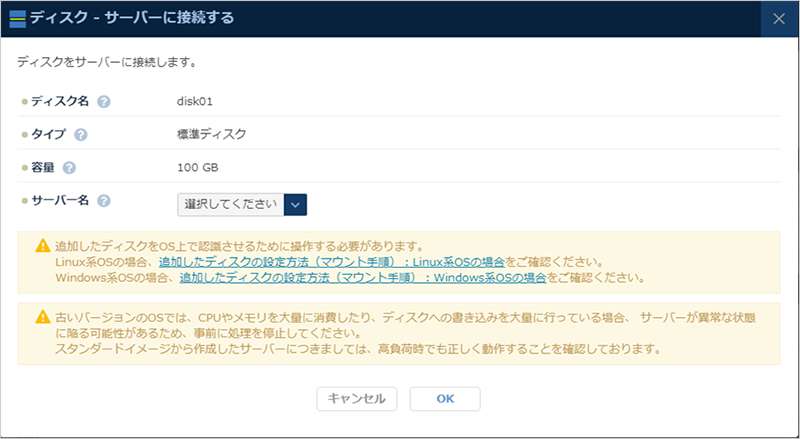
「ディスク - サーバーに接続する」のダイアログが表示されます。
プルダウンから、ディスクを接続したいサーバーを選択してください。
※ 以下の条件に該当してるサーバーは、接続先サーバーに表示されません。
- サーバーのステータスが「異常あり」になっている。
- ワンデイスナップショットを取得している。
注意事項を確認の上、「OK」ボタンをクリックすると、サーバーにディスクを追加する処理が始まります。
OS上での操作については下記ページをご覧ください。
追加したディスクの設定方法(マウント手順):Linux系OSの場合
追加したディスクの設定方法(マウント手順):Windows系OSの場合
サーバーから切断する
コントロールパネルからのディスクをはずす操作前に、OS上での操作を行う必要があります。
OS上での操作については下記ページをご覧ください。
ディスクの認識を外す設定方法(アンマウント手順):Linux系OSの場合
ディスクの認識を外す設定方法(アンマウント手順):Windows系OSの場合ディスク一覧から、サーバーからはずしたいディスクを選択します。
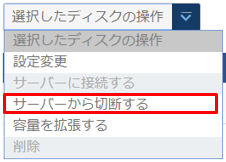
「選択したディスクの操作」のプルダウンから、「サーバーから切断する」を選択します。
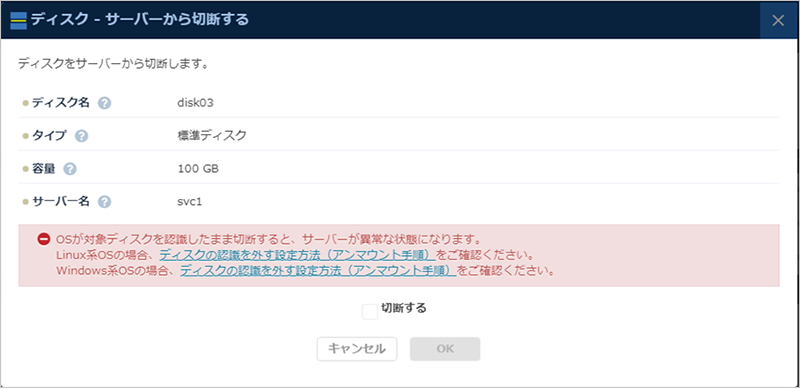
「ディスク - サーバーから切断する」のダイアログが表示されます。
切断する内容と注意事項を確認の上、「OK」ボタンをクリックすると、サーバーからディスクをはずす処理が始まります。
フィードバック
サービス利用中のトラブルは、サポート窓口にお願いします。
お役に立ちましたか?