増設ディスクのディスク拡張後のボリュームの拡張:Windows系OSの場合
コントロールパネルより増設ディスクのディスク拡張後に、OSからボリュームを拡張させる設定の一例を説明します。お客様のご利用に応じて詳細設定を行ってください。
- 切り戻しが必要な場合に備えて、ボリュームの拡張操作の前にスナップショットの取得を推奨します。
- 事前にコントロールパネルより、ディスクを拡張する必要があります。
- 2TBより大きいディスクを作成する場合にはGPTのパーティションスタイルに変更する必要があります。
- 本ページでは、スタンダードイメージとして提供している Windows Server 2022 において、100GBの増設ディスク(標準ディスク)を200GBへ拡張する例として解説いたします。
作業概要
手順の流れは以下の通りです。
- コントロールパネルよりディスクを確認します。
- コントロールパネルよりスナップショットを取得します。
- OSにてディスクの拡張を認識させます。
- OSにてボリュームを拡張します。
- ボリュームの拡張に成功した後に、コントロールパネルよりスナップショットを削除します。
手順
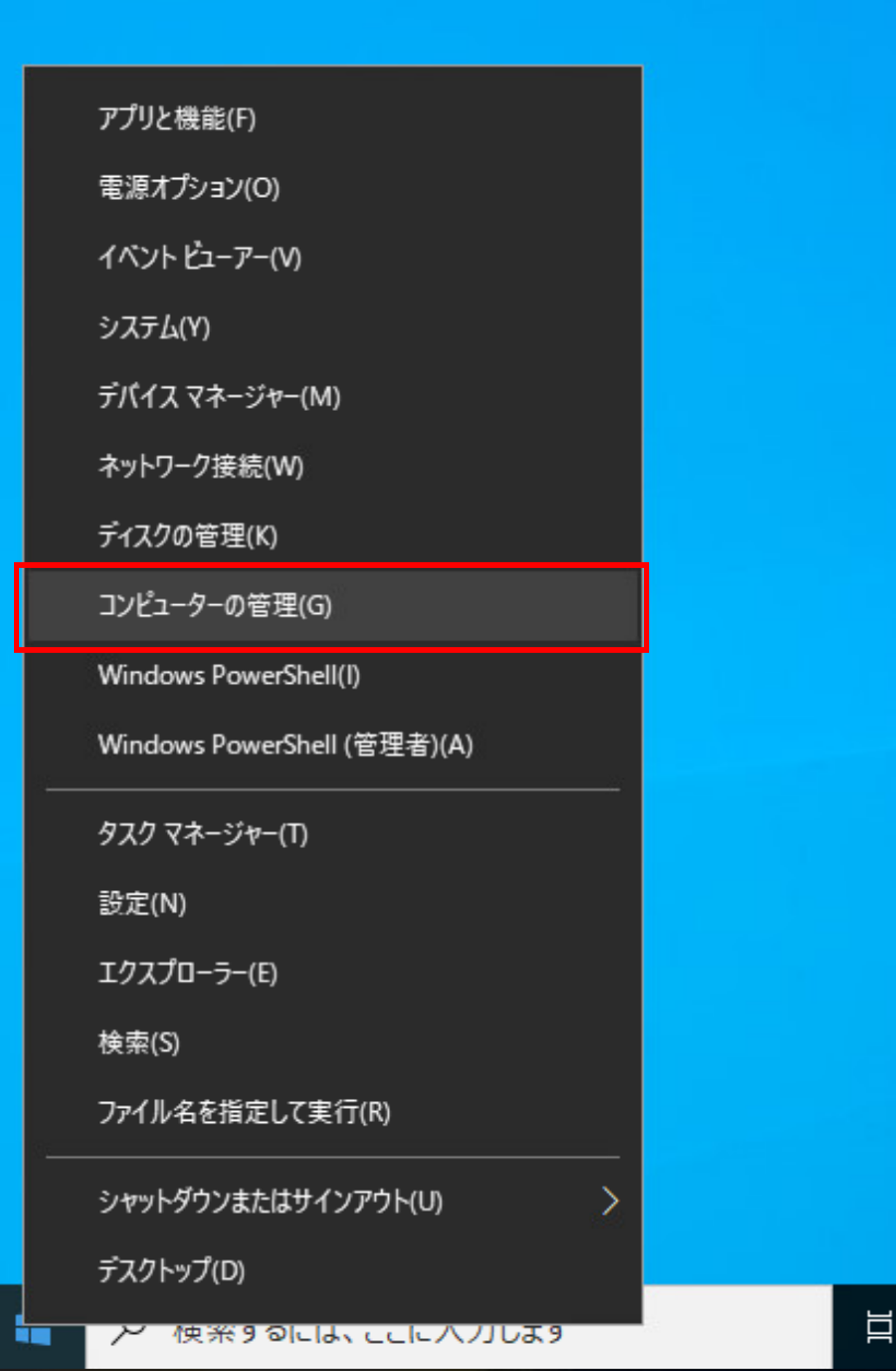
Windows の [スタート] ボタンを右クリックし、[コンピューターの管理] を選択してディスク管理ツールを開きます。
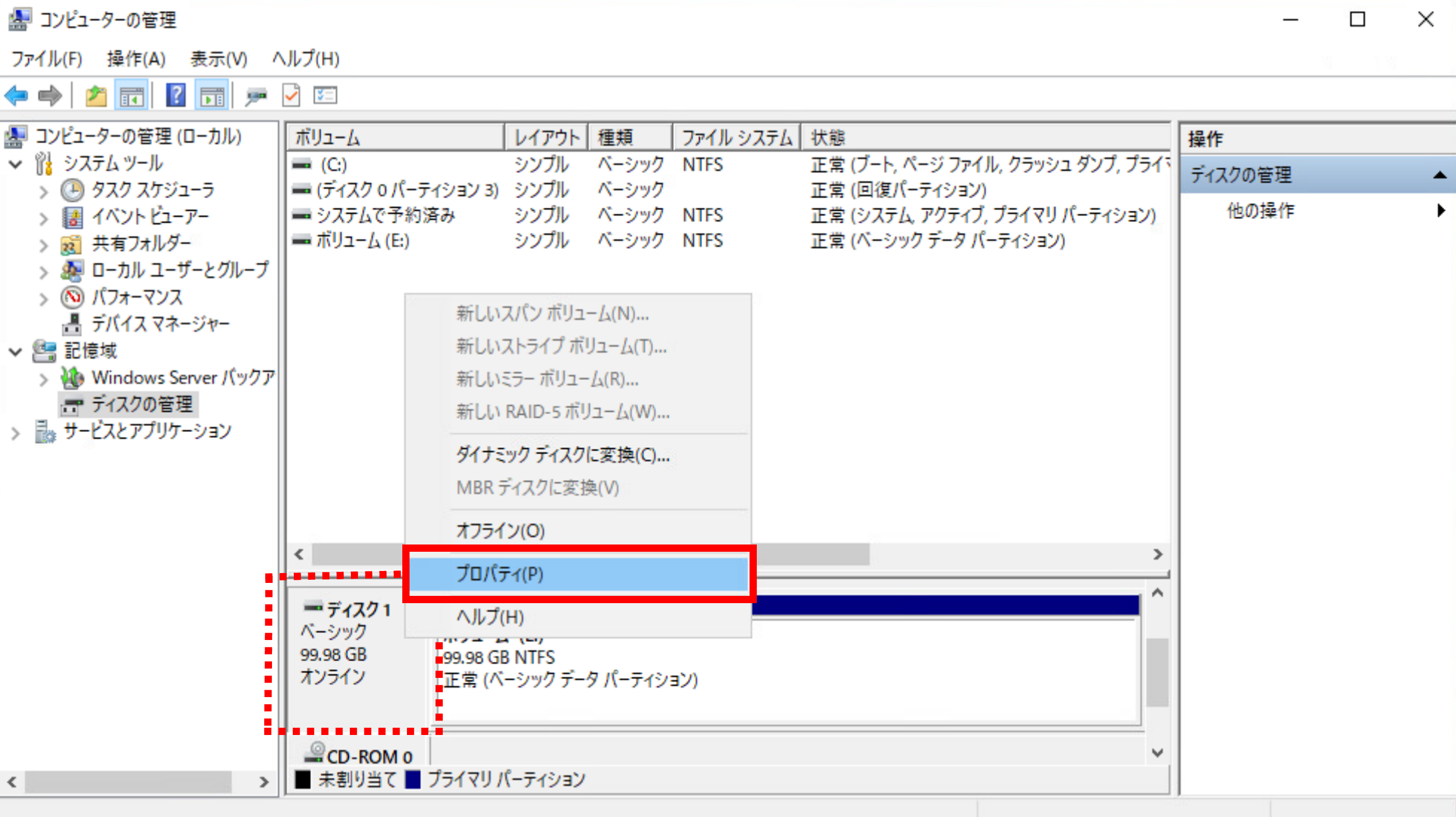
ディスクのパーティションを確認します。フォーマットされたパーティションを右クリックし、[プロパティ]を選択します。
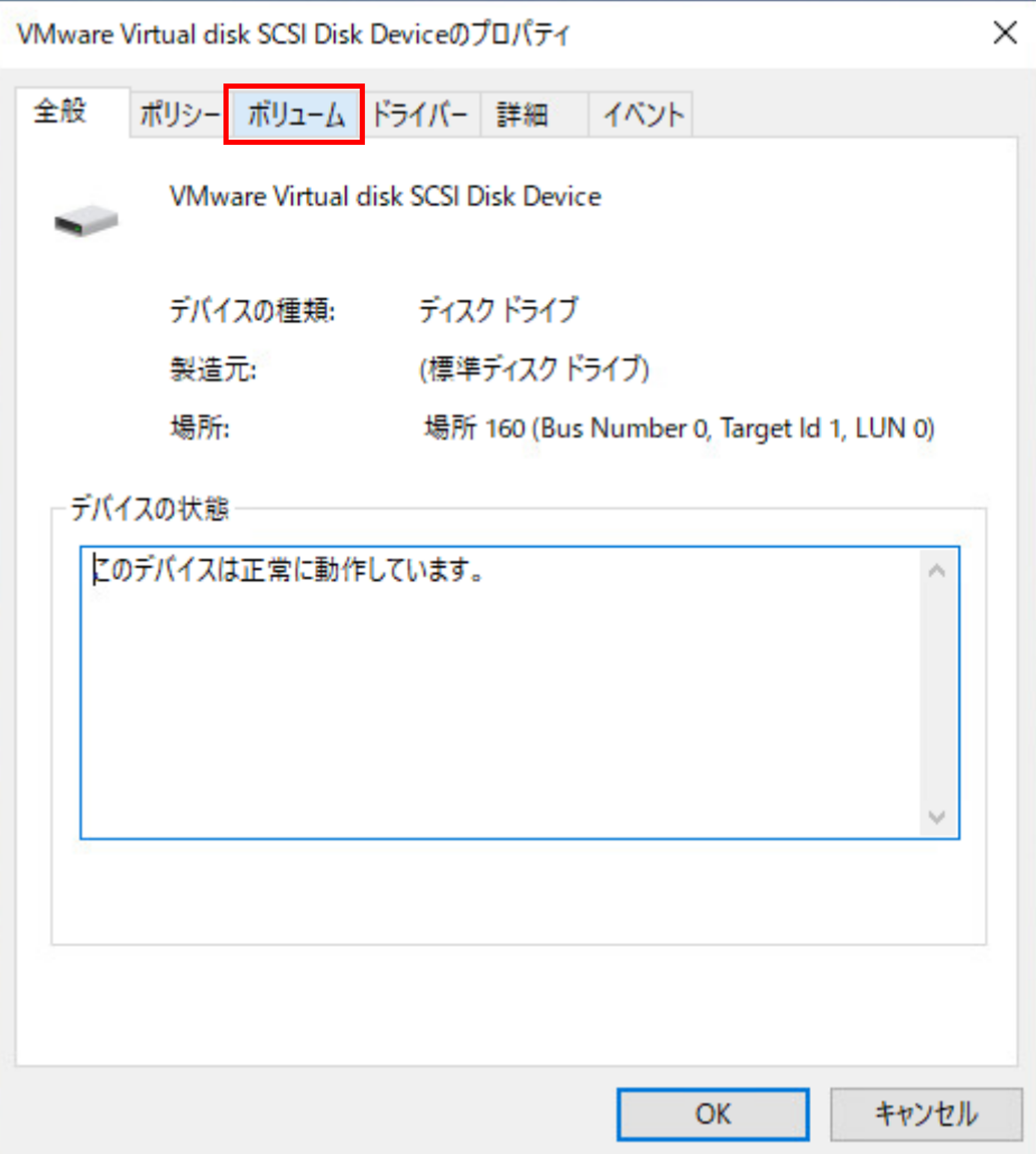
プロパティ画面上部のタブの[ボリューム]を選択します。
[パーティションのスタイル]の項目を確認することでGPT、もしくはMBRであるかを確認することができます。
MBRの場合、2TBを超えて拡張できません。2Tを超える領域を利用するためには、追加したディスクの設定方法(マウント手順)を参考にGPTで作成し直して下さい。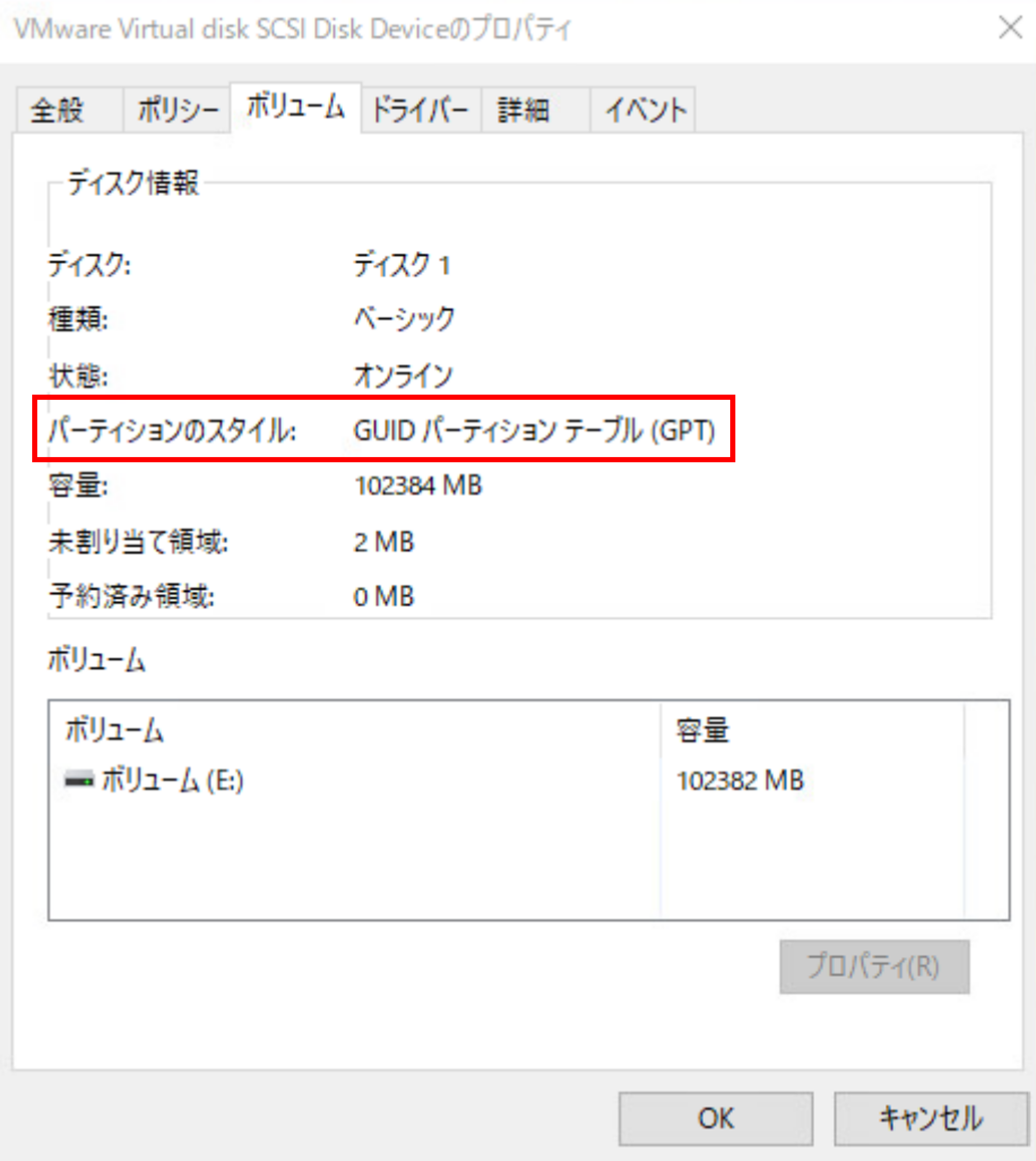
コントロールパネルよりスナップショットを作成します。
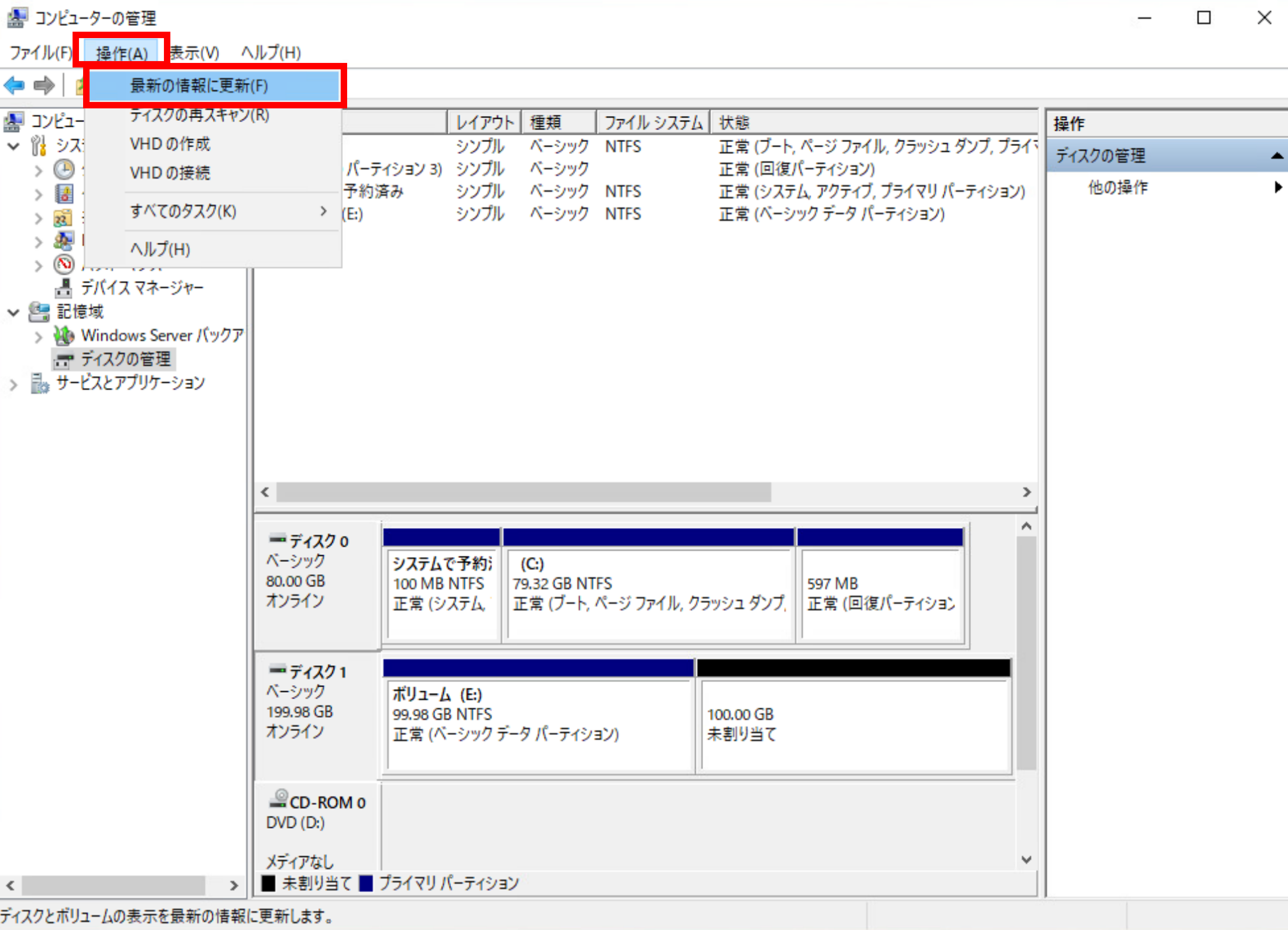
[コンピューターの管理] のメニューの [操作] を選択し、 [最新の情報に更新] をクリックし、増設ディスクの追加容量を認識させます。
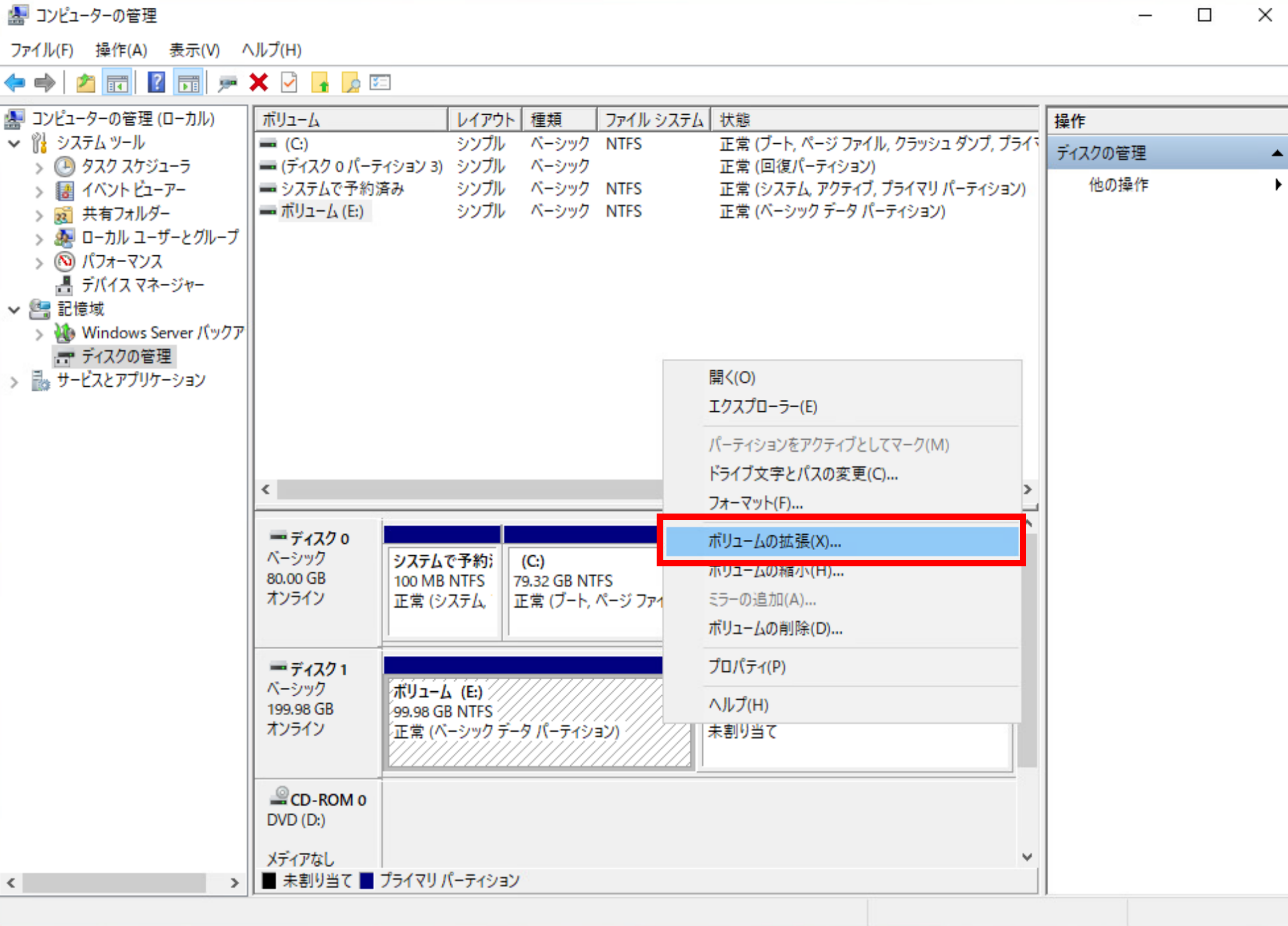
拡張したディスクで、フォーマットされたパーティションを右クリックし、[ボリュームの拡張] を選択します。
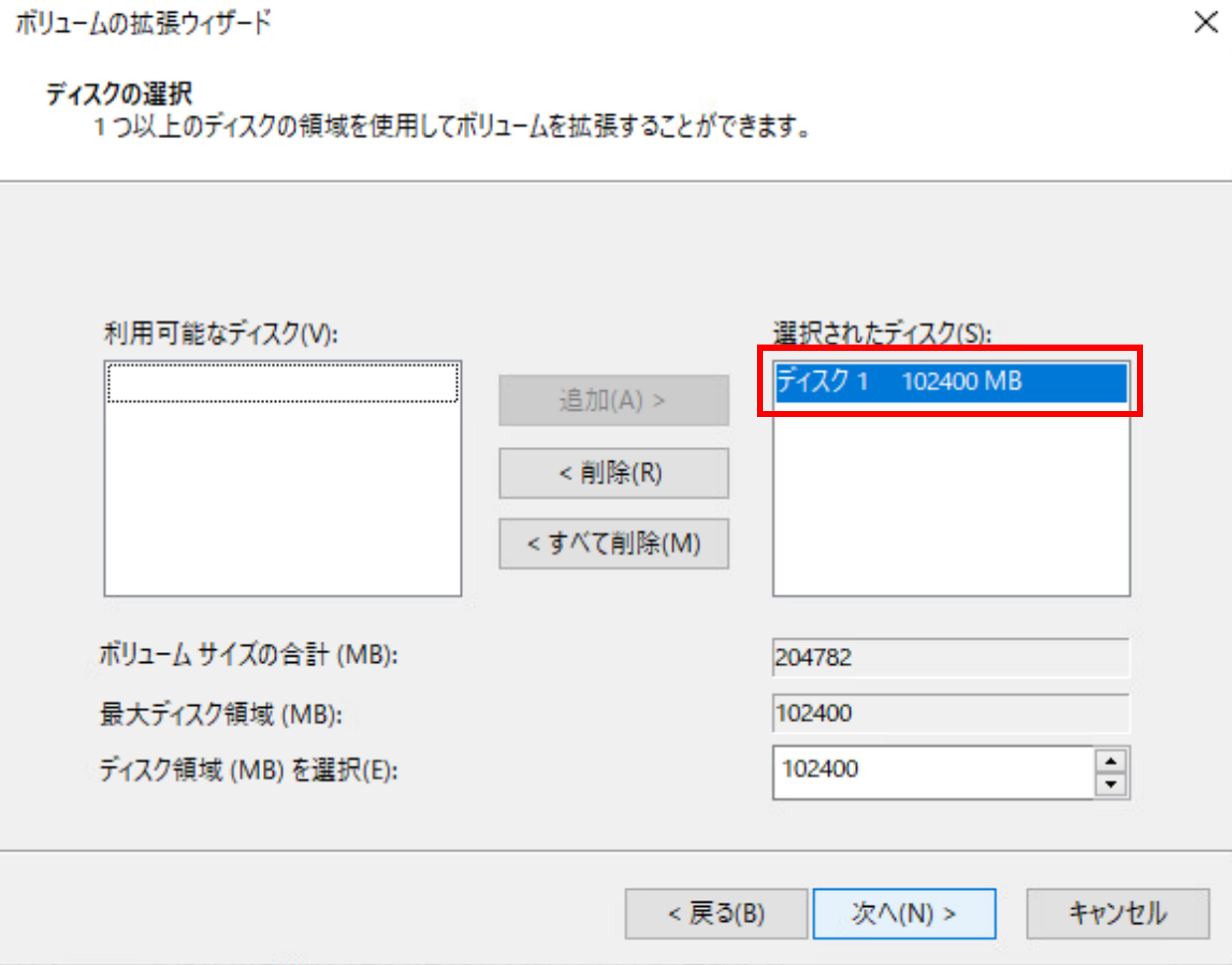
[ボリュームの拡張ウィザード] の指示に従って、拡張したディスク容量を含むように既存のパーティションを拡張します。
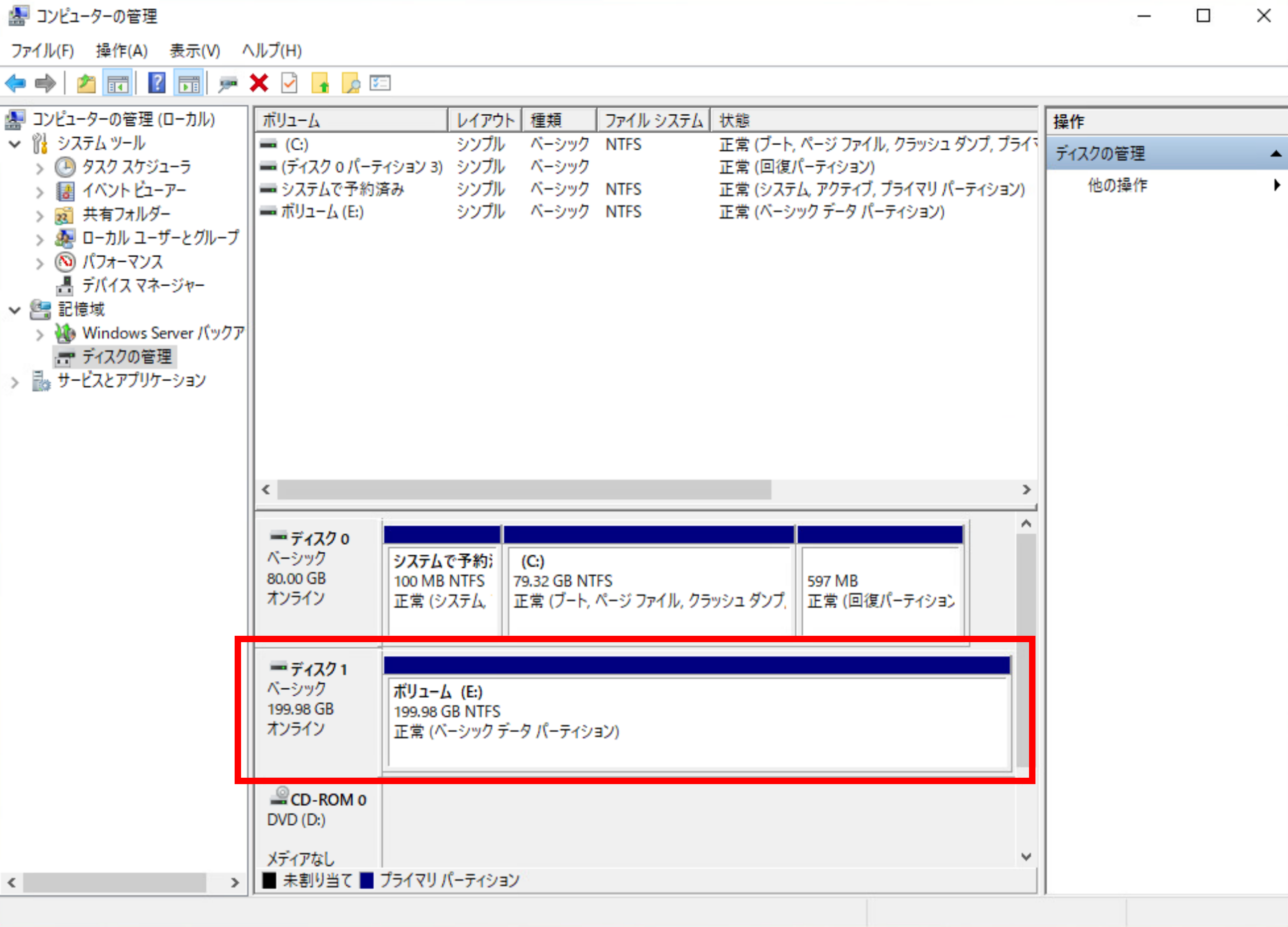
ウィザードによるボリュームの拡張後、ボリュームの容量が拡張されていること、ボリュームの状態が正常となっていることを確認します。
すべての操作が完了したら、スナップショットを削除して下さい。
フィードバック
サービス利用中のトラブルは、サポート窓口にお願いします。
お役に立ちましたか?