Anthos(GKE Enterprise):ユーザークラスターを作成する
管理クラスターにユーザークラスターを作成する方法を説明します。
デプロイメントモデルにマルチクラスターもしくはハイブリッドクラスターを選択し、初期設定が完了した後、管理クラスターにユーザークラスターを作成できます。
ステップ1:ユーザークラスター作成
デプロイメントモデルにマルチクラスターもしくはハイブリッドクラスターを選択し、初期設定が完了した後、以下の手順でユーザークラスターを作成します。
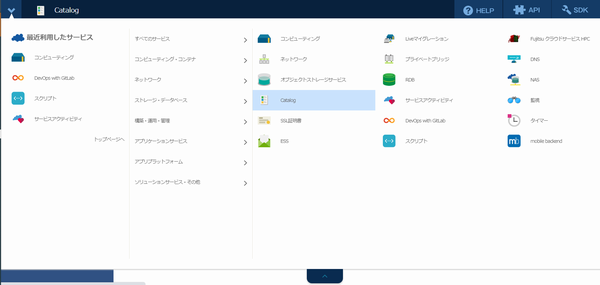
コントロールパネル左上のプルダウンメニューから「Catalog」を選択します。
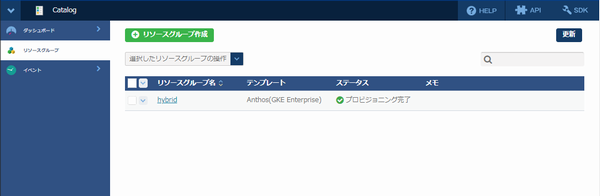
左メニューから「リソースグループ」を選択します。
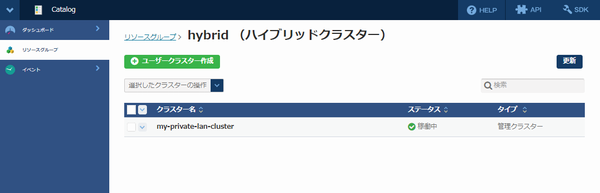
ユーザークラスターを作成したいリソースグループ名のリンクをクリックします。
「ユーザークラスター作成」をクリックします。
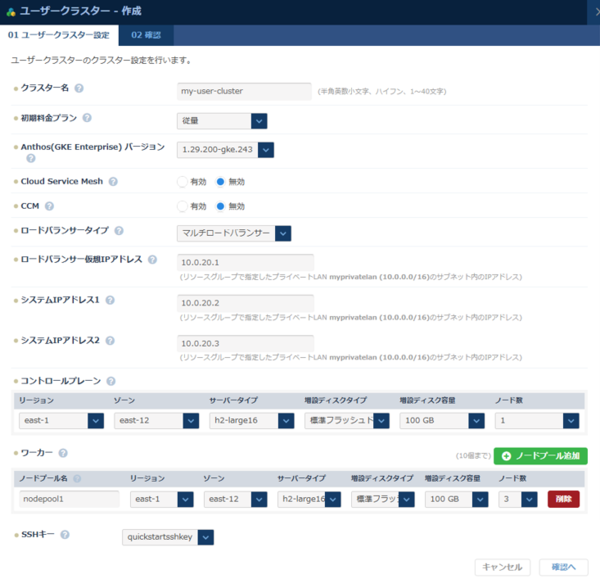
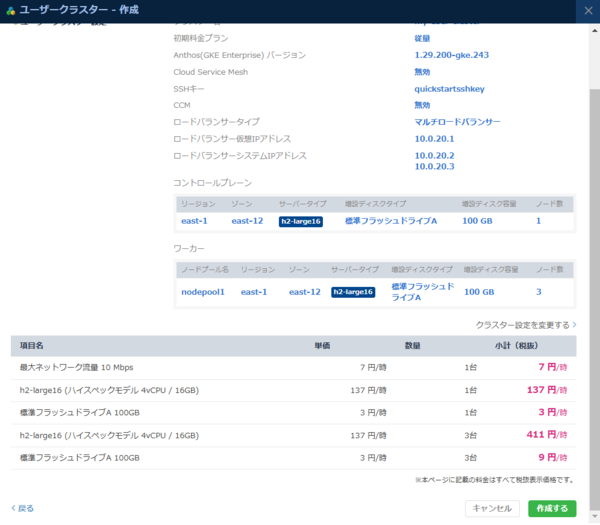
「01 ユーザークラスター設定」タブでクラスターの項目を設定し、「確認へ」をクリックします。
- ロードバランサー仮想IPアドレス:プライベートLANに設定したIPアドレスの中で利用可能なIPアドレスを設定します。ここでは、10.0.20.1 を設定します。
- システムIPアドレス1:マルチロードバランサーが利用する、プライベートLANに設定したIPアドレスの中で利用可能なIPアドレスを設定します。ここでは、10.0.20.2 を設定します。
- システムIPアドレス2:マルチロードバランサーが利用する、プライベートLANに設定したIPアドレスの中で利用可能なIPアドレスを設定します。ここでは、10.0.20.3 を設定します。
「02 確認」タブで設定内容を確認し「作成する」をクリックします。
リソースグループのステータスが「設定変更中」から「プロビジョニング完了」になれば、クラスターを利用できます。
作成するノード数やサーバータイプによっては、リソースグループが「プロビジョニング完了」となるまでに時間がかかる場合があります。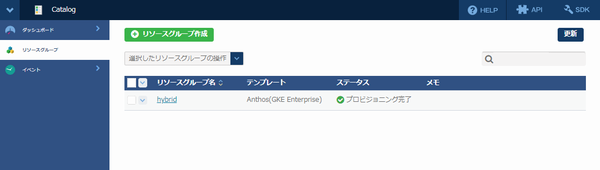
フィードバック
サービス利用中のトラブルは、サポート窓口にお願いします。
お役に立ちましたか?