復元 ISOイメージ利用
本仕様は2023年3月時点のものであり、予告なしに変更される場合があります。検討時には Acronis マニュアル 保護計画とモジュールにて最新情報を確認してください。
本ユーザーガイドについて
- 本ユーザーガイドは、バックアップ/セキュリティサービス(Acronis Cyber Protect Cloud)(以降は Acronis と表記します) によるデータを復元する方法を説明します。
- 使用している画面イメージは一部開発時のものを使用しているため、提供時の画面とは違う場合があります。
- サービスの詳細は以下の WEB サイトを参照してください。
バックアップ セキュリティサービス(Acronis Cyber Protect Cloud)- サービスを利用する際の注意事項は、クラウド技術仕様/制限値(バックアップ/セキュリティサービス(Acronis Cyber Protect Cloud)) ならびにFAQ(よくあるご質問) を参照してください。
- サービスを利用する際の注意事項は、クラウド技術仕様/制限値(バックアップ/セキュリティサービス(Acronis Cyber Protect Cloud)) ならびにFAQ(よくあるご質問) を参照してください。
- 本ユーザーガイドとあわせて Acronis マニュアルを参照してください。
Acronis マニュアル 復元 - 本ユーザーガイドでは以下の条件での復元方法について説明します。
- 対象OS:Windows
- バックアップ先:クラウドストレージ
- 復元先:当サービス環境上の別 VM(Acronis エージェントなし)に対して復元
- 復元方法:マシン全体
ISOファイルでの復元方法
ISO ファイルを利用した復元操作を説明します。
ISOファイルを利用した復元では OSが起動できないサーバーや、エージェントがインストールされていないサーバーへの復元ができます。
Acronis ブータブルメディアの詳細はAcronis ユーザーズガイド ブータブルメディアを作成して、オペレーティングシステムをリカバリする を参照してください。
ISO ファイルを利用した復元に必要なサーバースペックは、Appendix ブータブルメディアによる復元 を参照してください。
本手順ではWindows OSを対象に説明します。Linux OSでは、一部 UIが異なります。
ISO イメージのダウンロード方法
ISO イメージのダウンロードは Acronis 管理画面より実施してください。
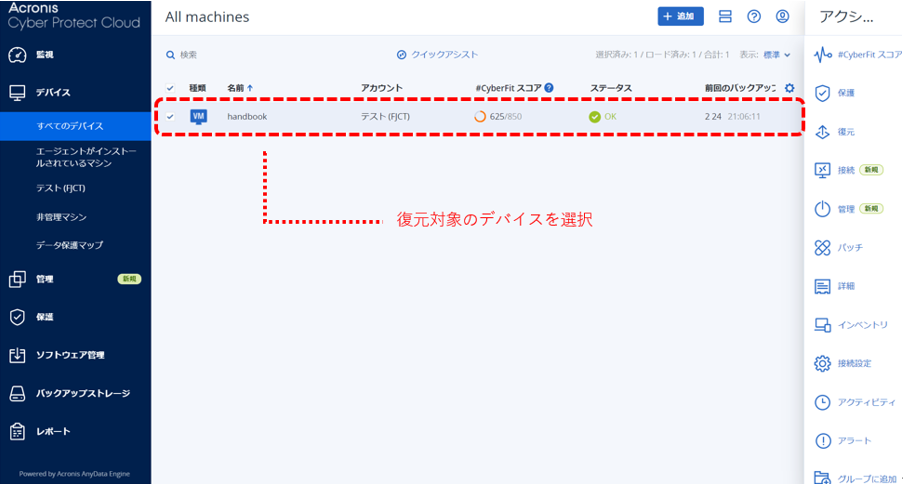
- Acronis 管理画面 の「すべてのデバイス」から復元対象のデバイスを選択してください。
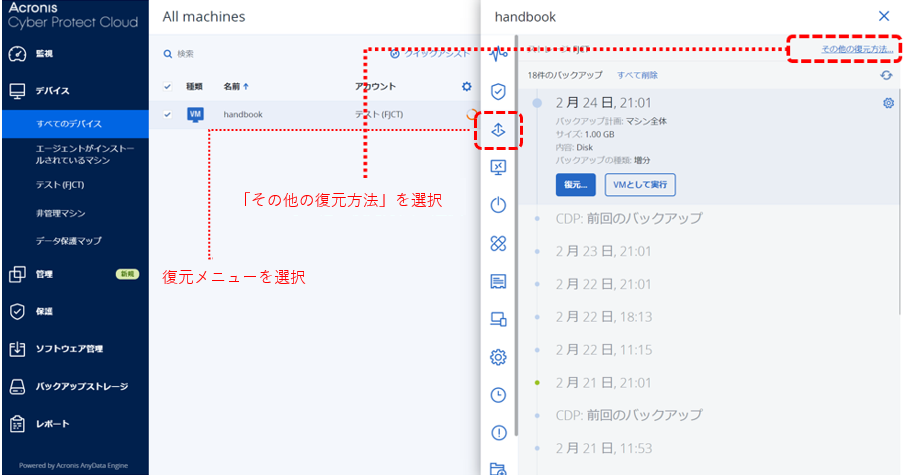
- 復元メニューを選択し、「その他の復元方法」を選択してください。
- 「ISO イメージのダウンロード」を選択してください。
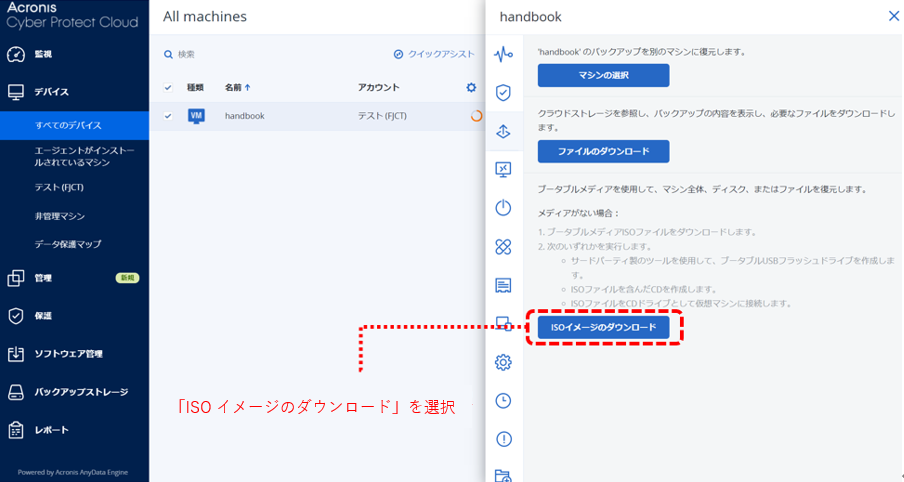
Acronis 管理画面での操作は以上で終了となります。
※ 復元作業時にISOファイルをダウンロードしたAcronisアカウントのID/PWが要求されます。
コンソールでの利用方法
当サービスのコントロールパネルからISOイメージを登録し、復元を実施する手順です。
ISO イメージの登録
ISOイメージ機能の仕様はクラウド技術仕様/制限値(ISOイメージ) を参照してください。
ISOイメージのアップロード方法はクラウド操作方法ガイド(コンピューティング:ISOイメージ:アップロード) を参照してください。
- 「コンピューティング」 の 「ISO イメージ」へ移動し、「ISO イメージアップロード」を選択してください。
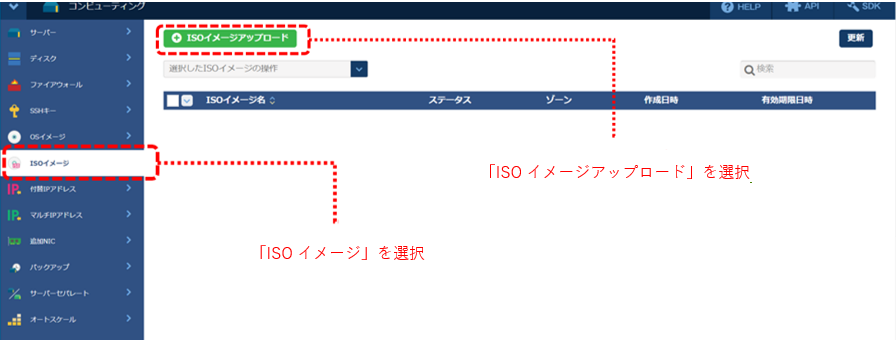
- 項目を埋めて「アップロード」を選択してください。
※ゾーンは復元先のサーバーと同じゾーンを選択してください。
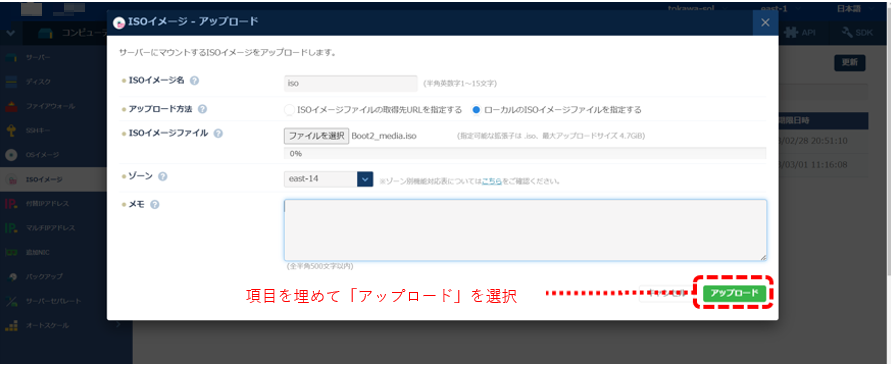
- アップロード完了後 ISO イメージ一覧画面に、設定した ISO イメージが表示されます。
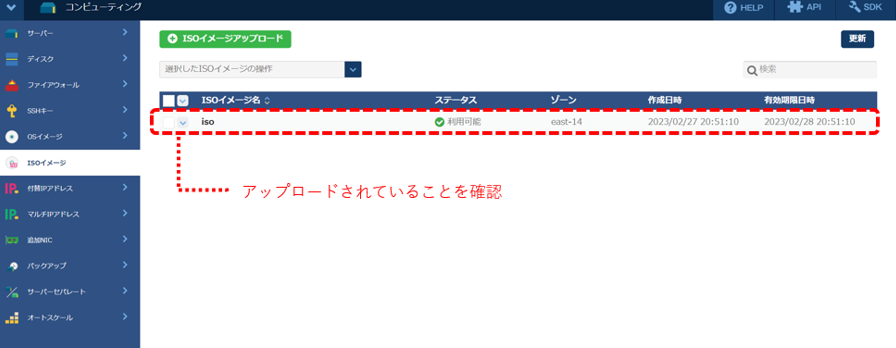
- 作成した ISO イメージを復元先のサーバーにマウントしてください。
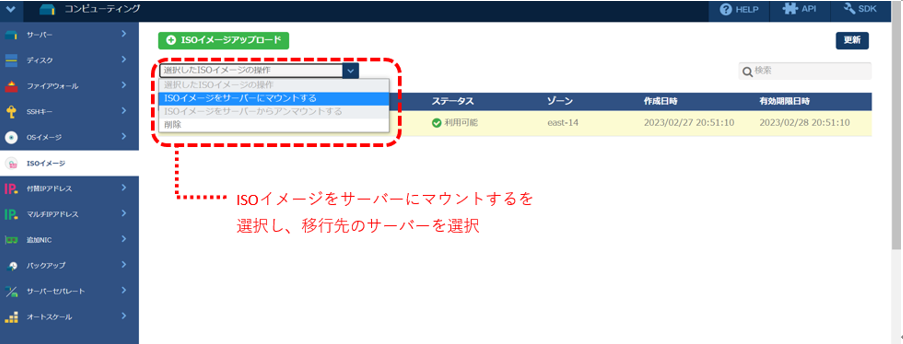
ISO イメージを利用した起動方法
復元先サーバーを「Acronis ISO」とします。
復元先サーバーを停止してください。
停止方法は クラウド操作方法ガイド(コンピューティング:サーバーの停止) を参照してください。
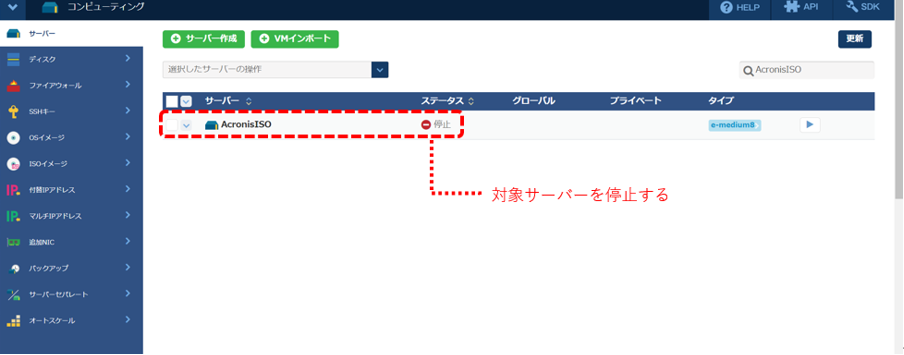
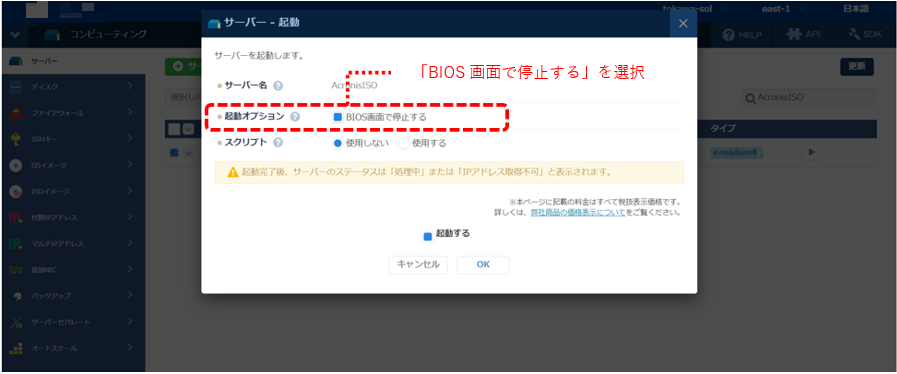
復元先サーバーを起動してください。このとき「BIOS 画面で停止する」をかならず選択してください。
サーバー起動中に「コンソールの起動」を選択してください。
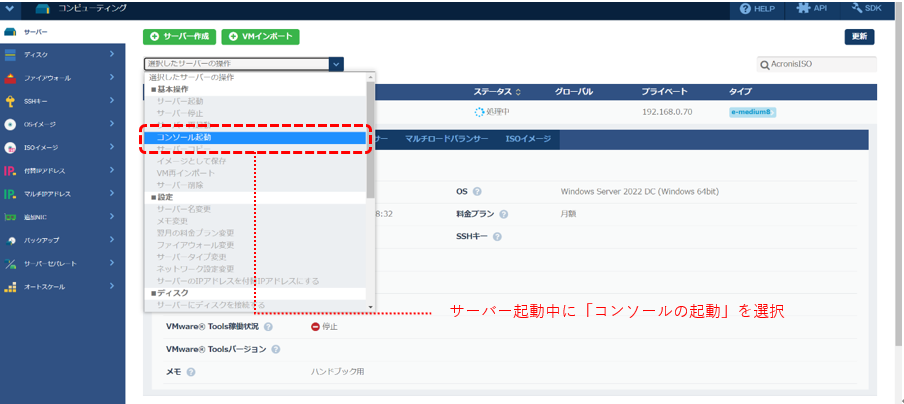
コンソールの仕様はクラウド技術仕様/制限値 コンソール を参照してください。
コンソール画面が表示されたウインドウに、以下の画面が表示されます。
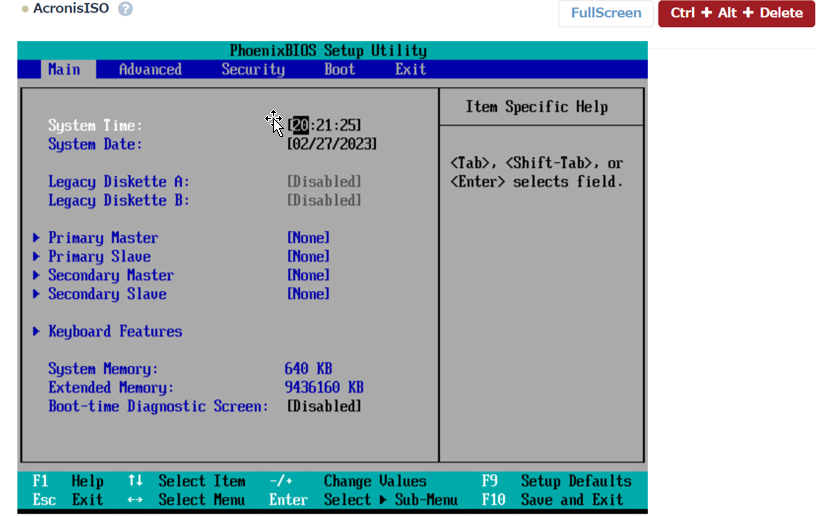
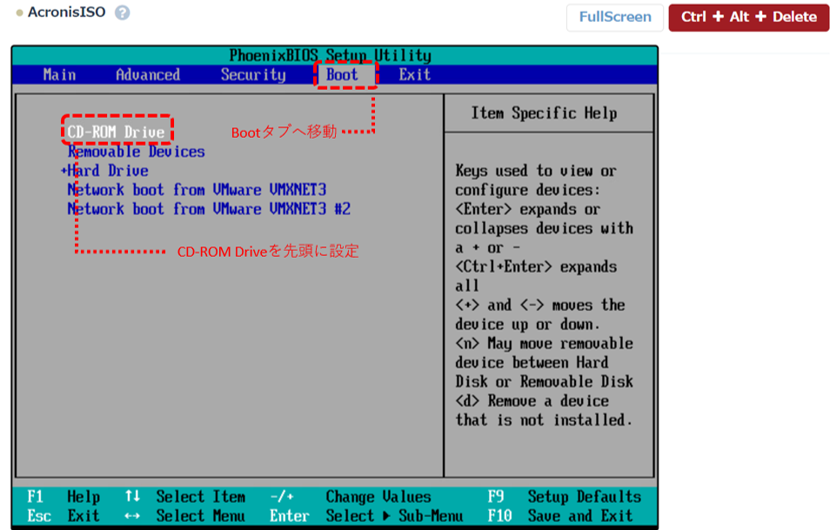
「Boot」タブで「+」キー、「-」キーで操作し、以下の画像のように設定をしてください。
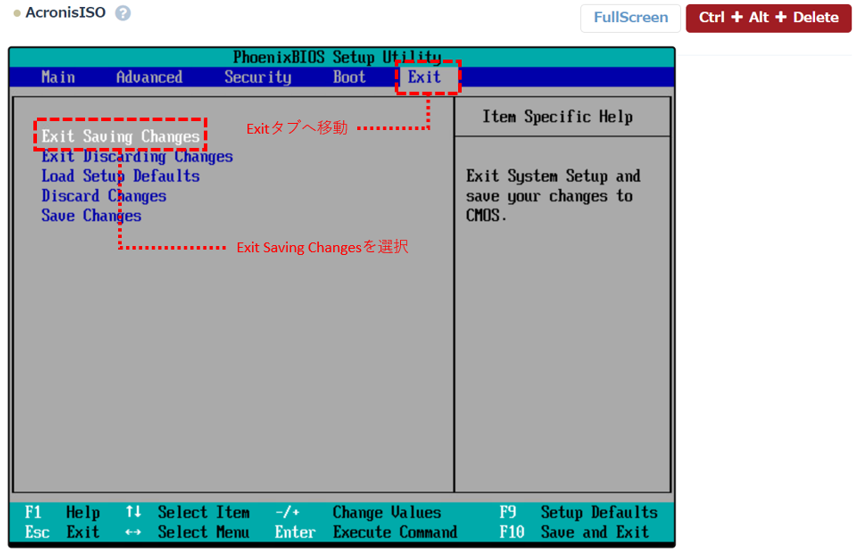
「Exit」タブで「Exit Saving Changes」を選択してください。
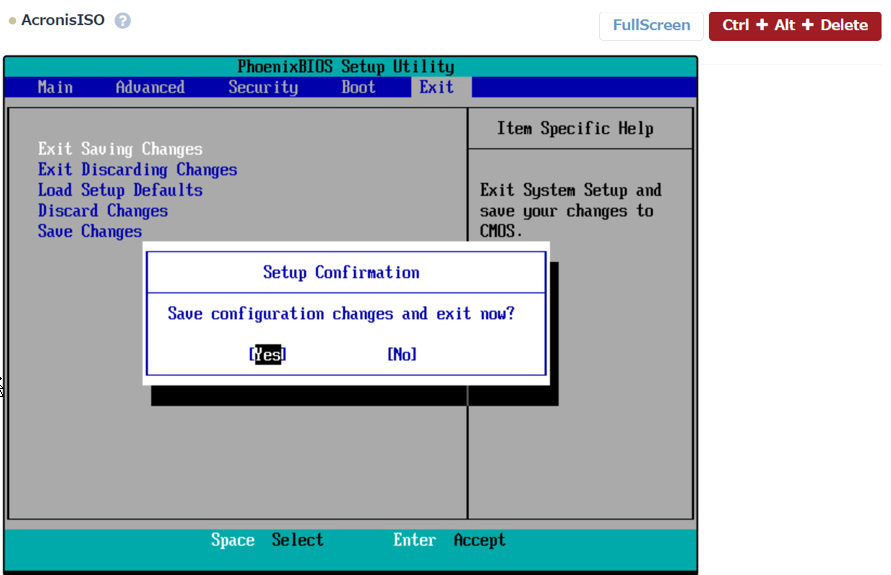
「Setup Configuration」ダイアログは「Yes」を選択してください。
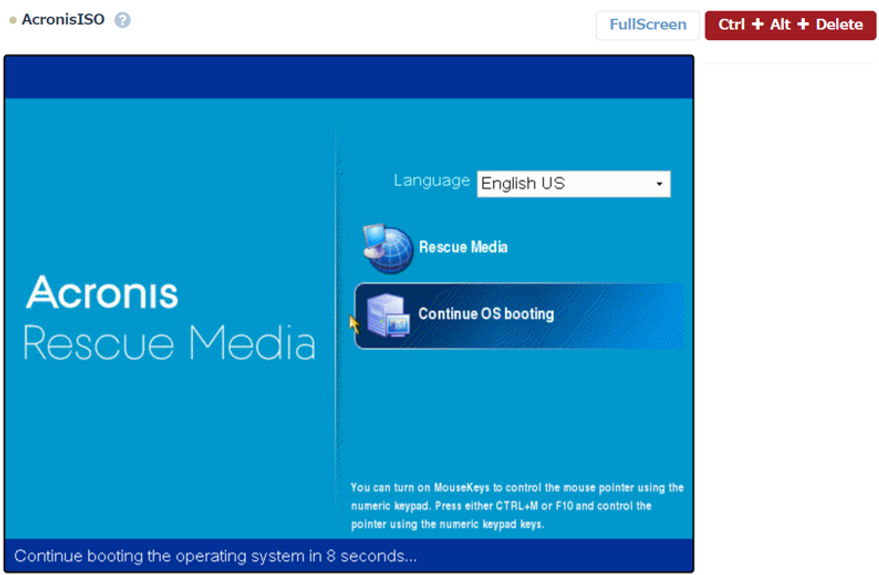
以下の画面が表示されます。
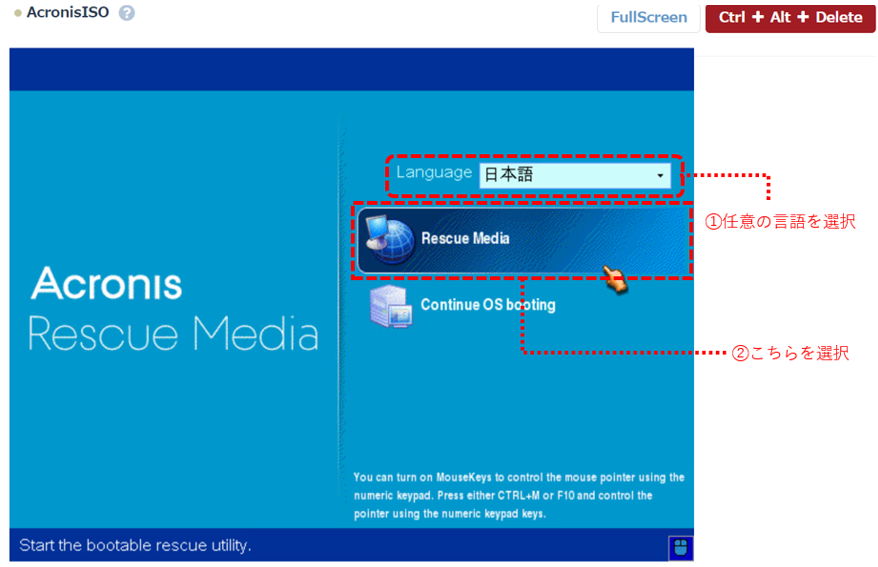
言語の設定をしてください。
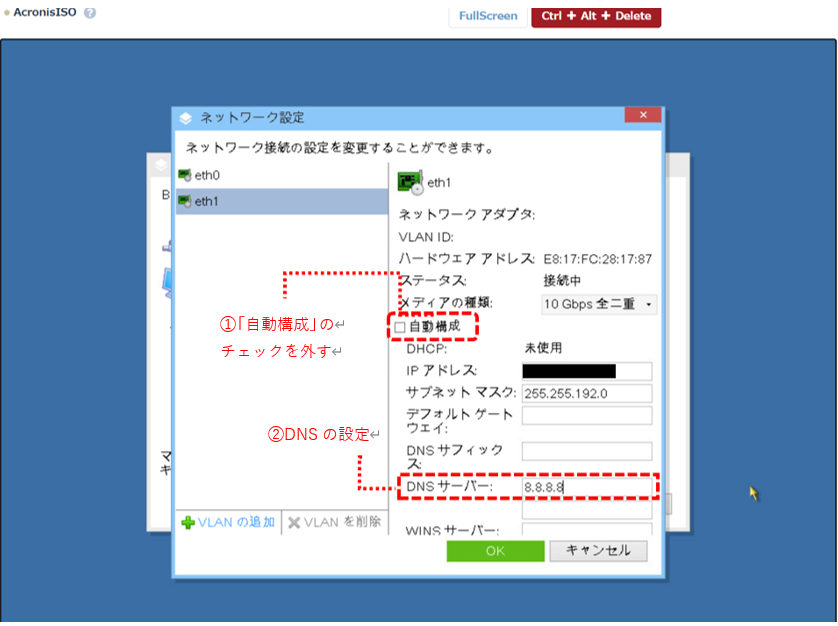
ネットワークの設定をしてください。
※例では DNS を 8.8.8.8 としています。 必要に応じてデフォルトゲートウェイの設定を行ってください。
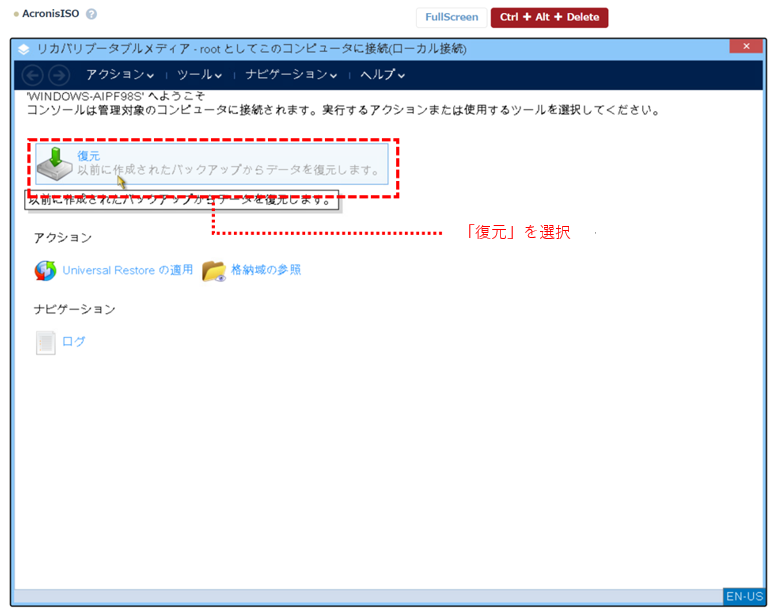
設定画面から「復元」を選択してください。
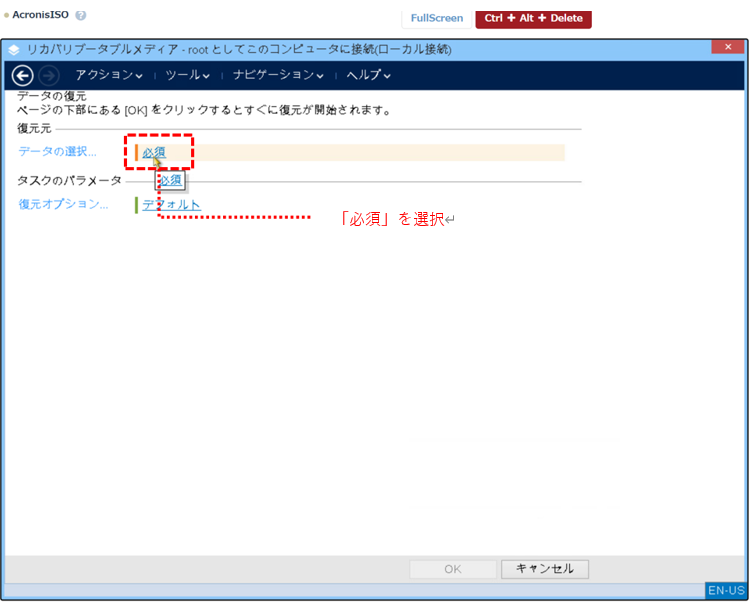
データの選択で「必須」を選択してください。
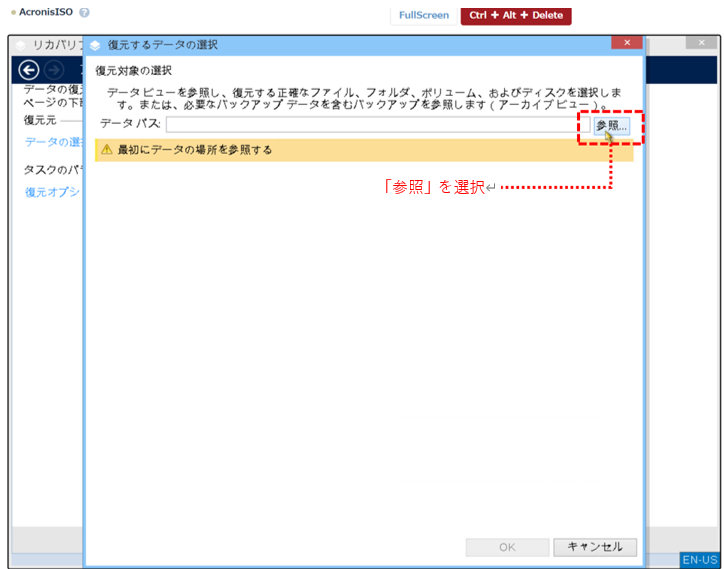
「参照」を選択してください。
クラウドストレージのログインを選択し、対象アカウントのログイン情報を入力してください。
※ISO ファイルをダウンロードしたアカウントの情報を入力してください。
ID、パスワードでのログイン後、バックアップアーカイブが表示されない場合、登録コードの利用が必要です。「登録コードの使用方法」を参照してください。
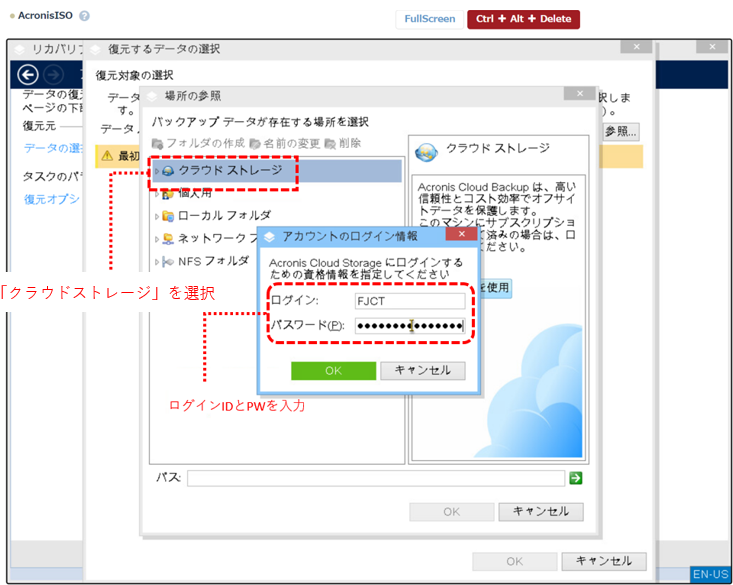
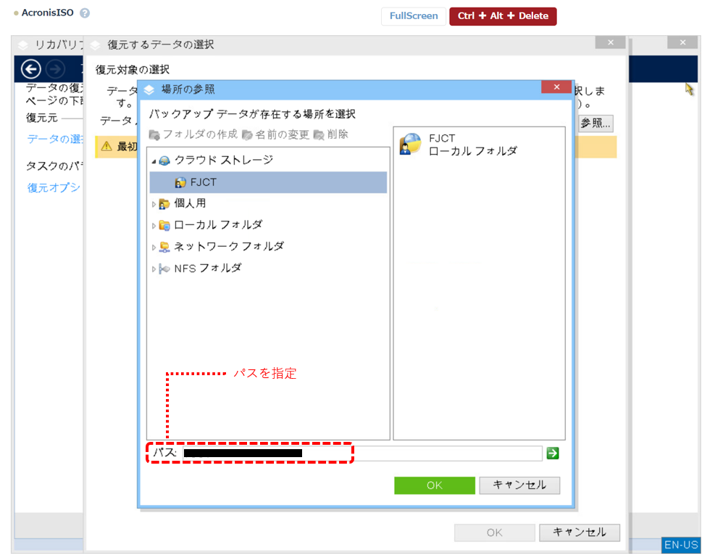
ログイン情報が正しければ、次の画面が表示されます。
パスを指定して OK を選択してください。基本的にデフォルトの値で問題ありません。
バックアップ対象を選択してください。
今回はマシン全体の復元の例で進めます。
バックアップ対象の選択が完了したら「OK」を選択してください。
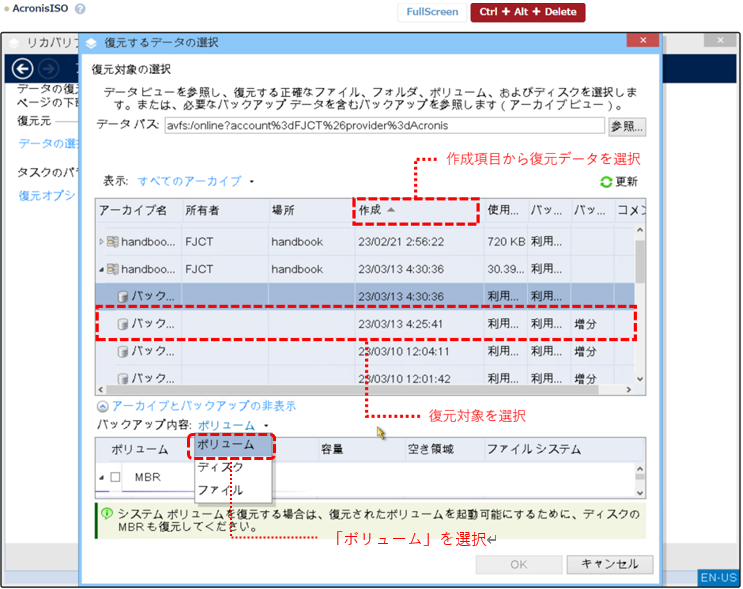
※ここで表示されるバックアップデータと、 Acronis管理画面上のデータは、「作成」項目の作成日時から紐付けをしてください。
ただし、Acronis 管理画面上は日本時間で表示されます。+9時間の補正を実施してください。
例)上記で選択しているバックアップデータは Acronis 管理画面上でみると以下が該当します。コンソール上: 23/03/13 4:25:41 Acronis 管理画面 : 今日(日付) 13:25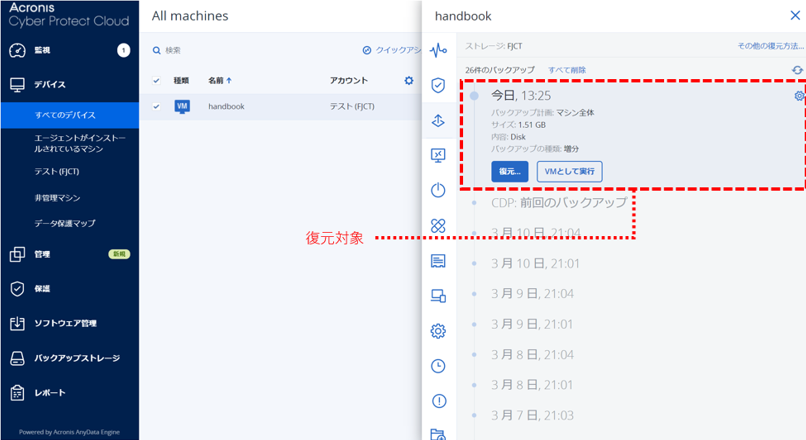
今回はマシン全体の復元を想定しているため、バックアップ内容では、すべてのボリュームを選択します。
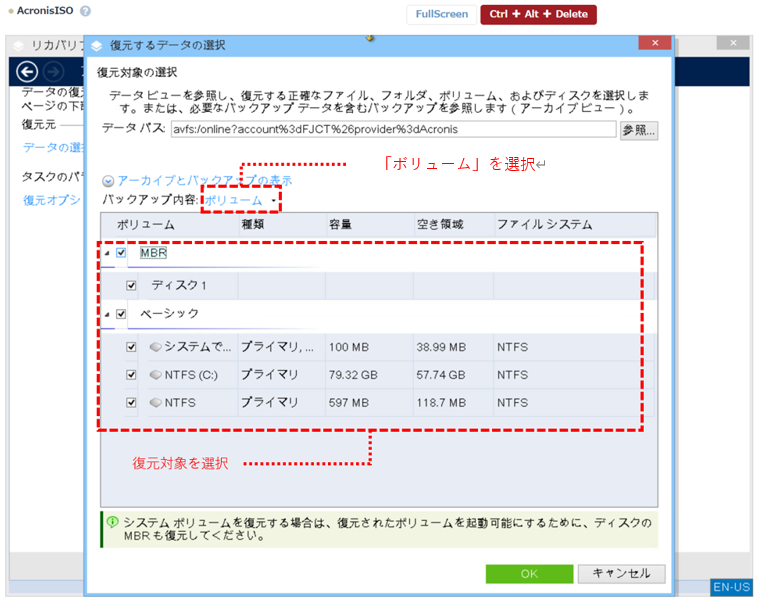
設定内容が表示されるので、誤りが無いか確認して「OK」をクリックしてください。直ちに復元が開始されます。
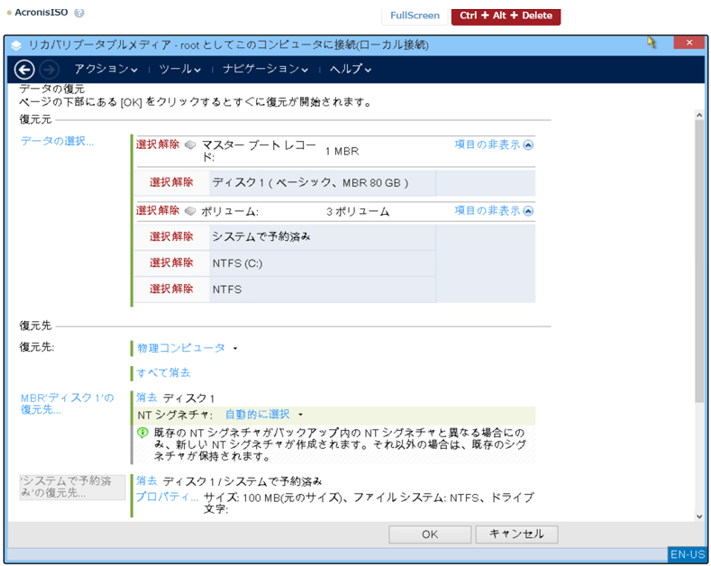
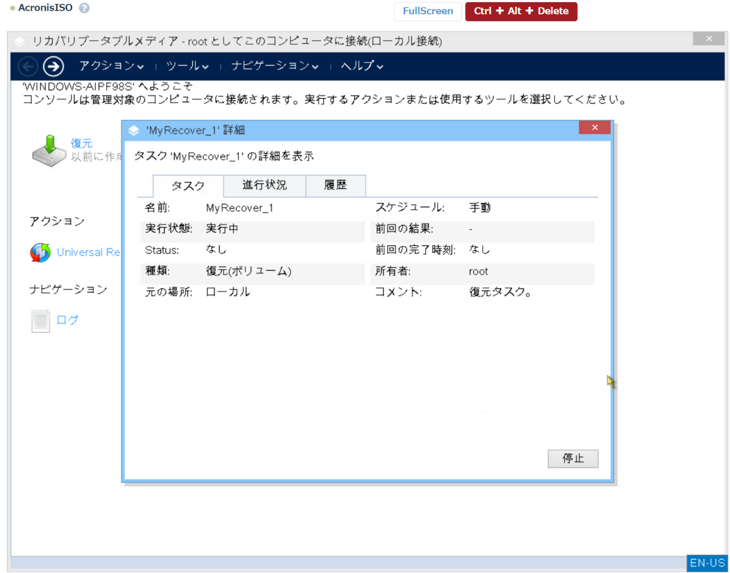
復元実行中の画面が表示されます。
「Status」が「OK」になっていれば復元は完了です。
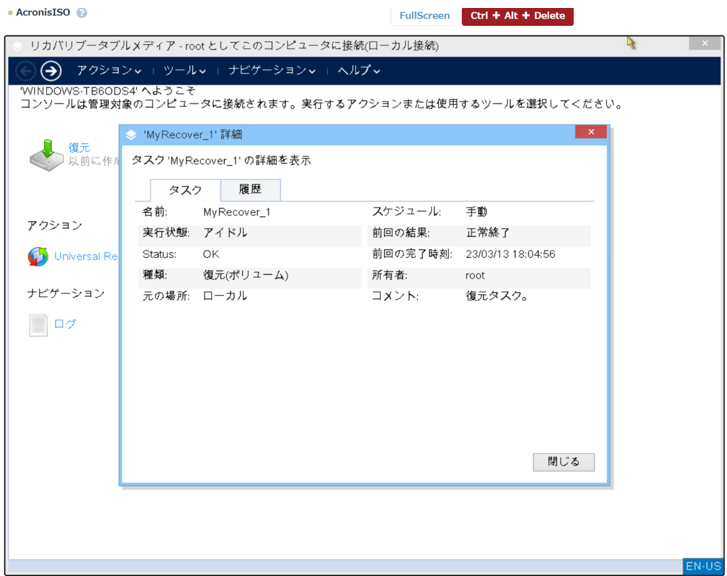
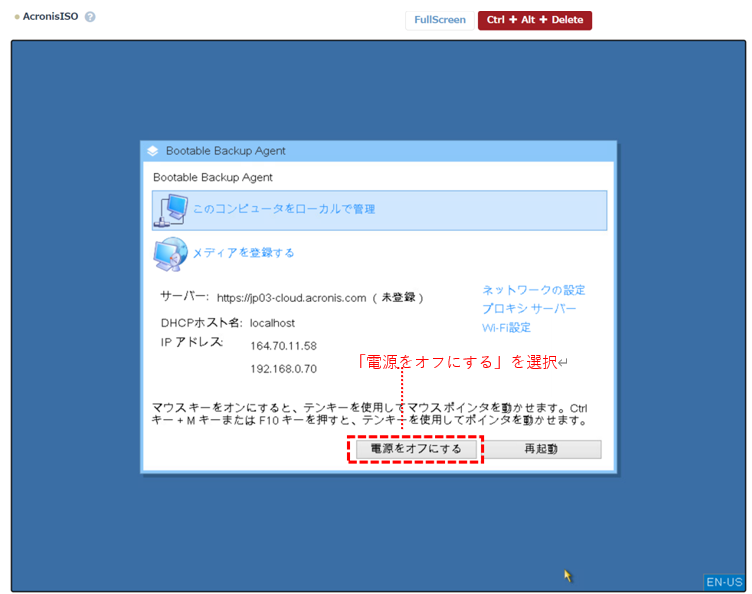
詳細画面を閉じて、終了を選択すると以下の画面が表示されます。
「電源をオフにする」を選択してください。
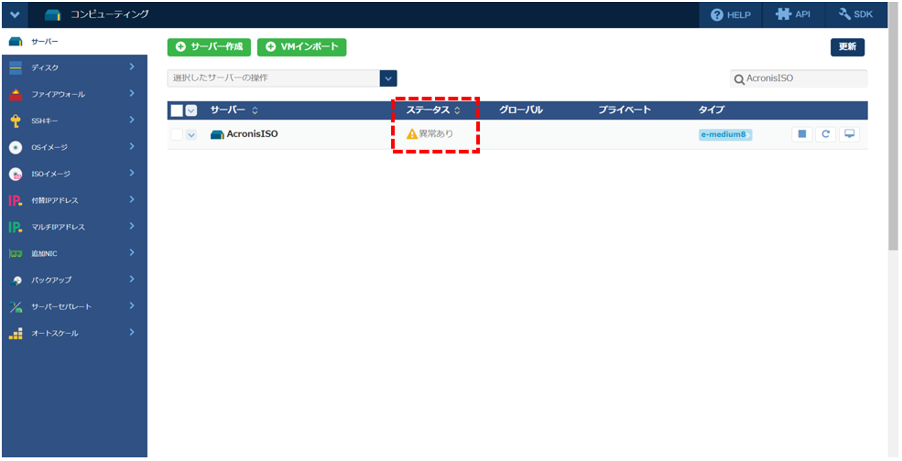
コントロールパネルにて、対象VMのステータスが「異常あり」になりますが、この時点では問題ありません。無視してください。
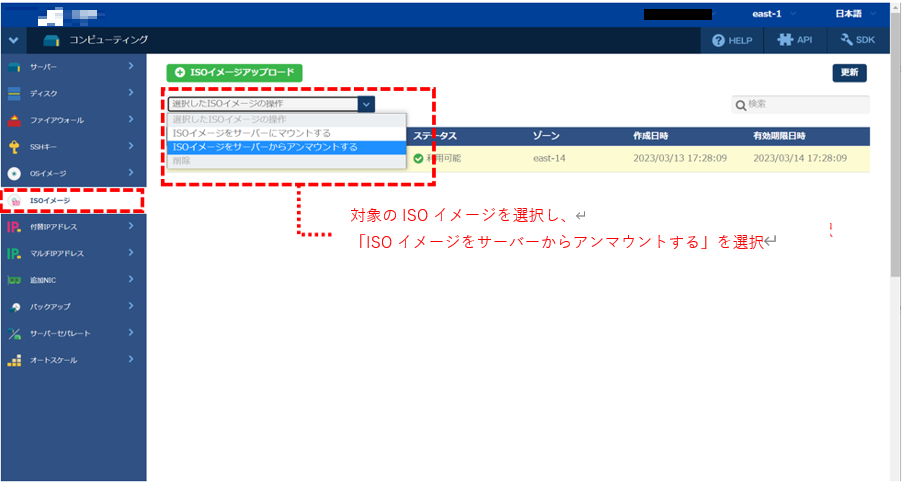
ISO イメージに移動し、復元に利用した ISO イメージを選択してアンマウントします。
アンマウント完了後、対象サーバーを起動します。
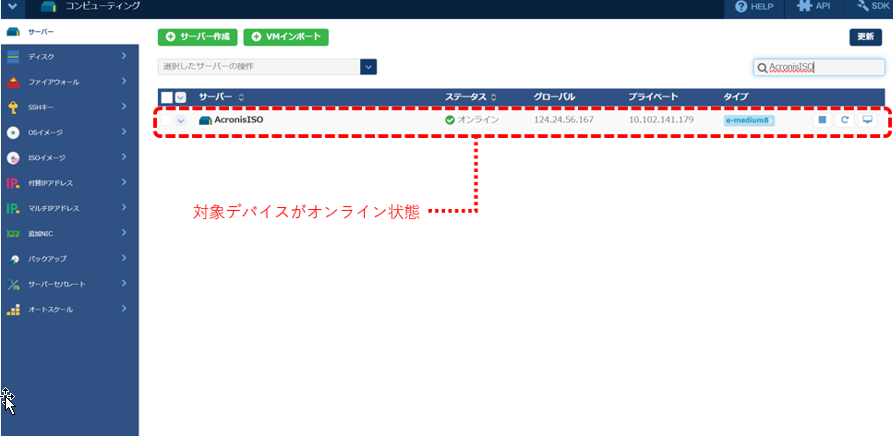
コントロールパネル上で、復元先のサーバーのステータスが「オンライン」になることを確認してください。
復元先のサーバーにログインし、復元対象のデータやデバイス情報が復元されているか確認してください。
例)デバイス名、作成したファイルなど
正しく復元が完了していることを確認できれば、作業は完了です。
登録コードの使用方法
管理画面ログインオプションを設定している状態でブータブルメディアから復元を実行した際に、バックアップファイルにアクセスできない場合があります。
登録コードを使用してバックアップファイルを選択することで解決可能できます。以下に作業手順を記載します。
本手順の実行後は、元の手順16に戻り作業を進めてください。
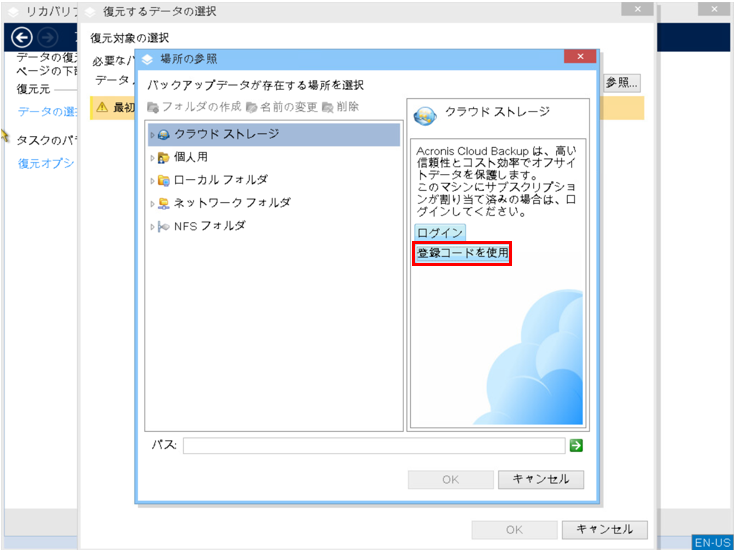
- 「クラウドストレージ」の「Use registration code(登録コードの使用)」を選択してください。
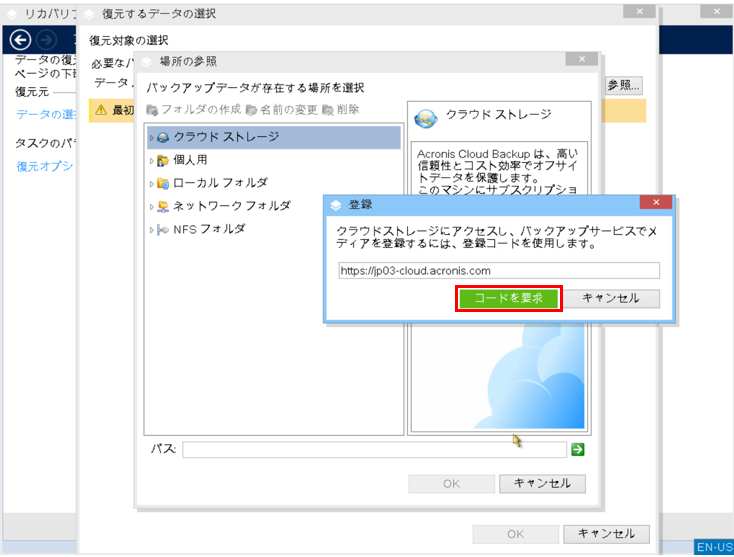
- ダイアログが表示されるので、「Request the code(コードを要求)」を押下すると、“XXXX-XXXX”の形式で8桁の英数字コードが表示されます。
※「Cancel」は押下しないでください。
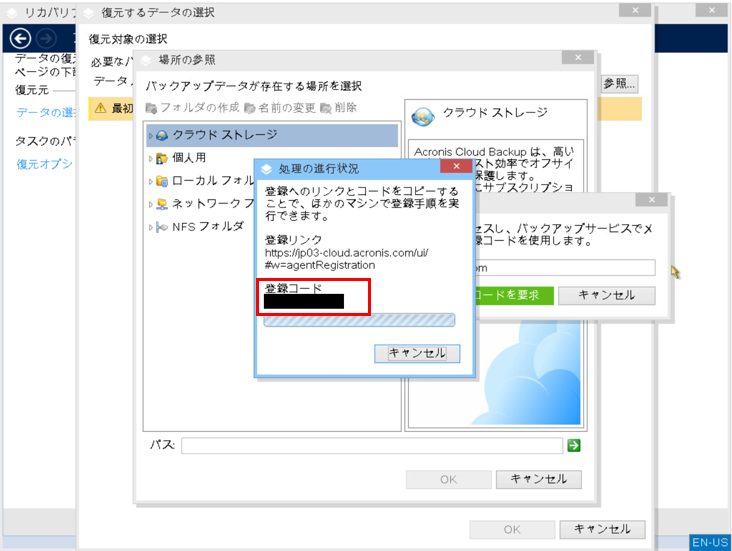
- 手順2の英数字コードを表示したまま、別のブラウザでAcronis管理画面にログインしてください。
デバイス > 画面右上の「追加」をクリックし「デバイスの追加」を表示します。
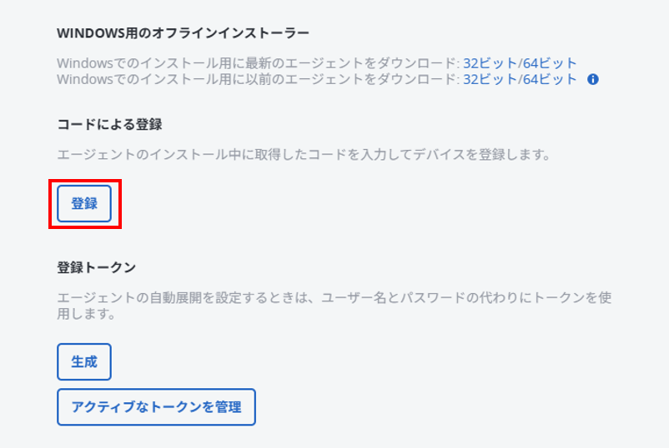
下にスクロールし、「コードによる登録」にある「登録」を押下してください。
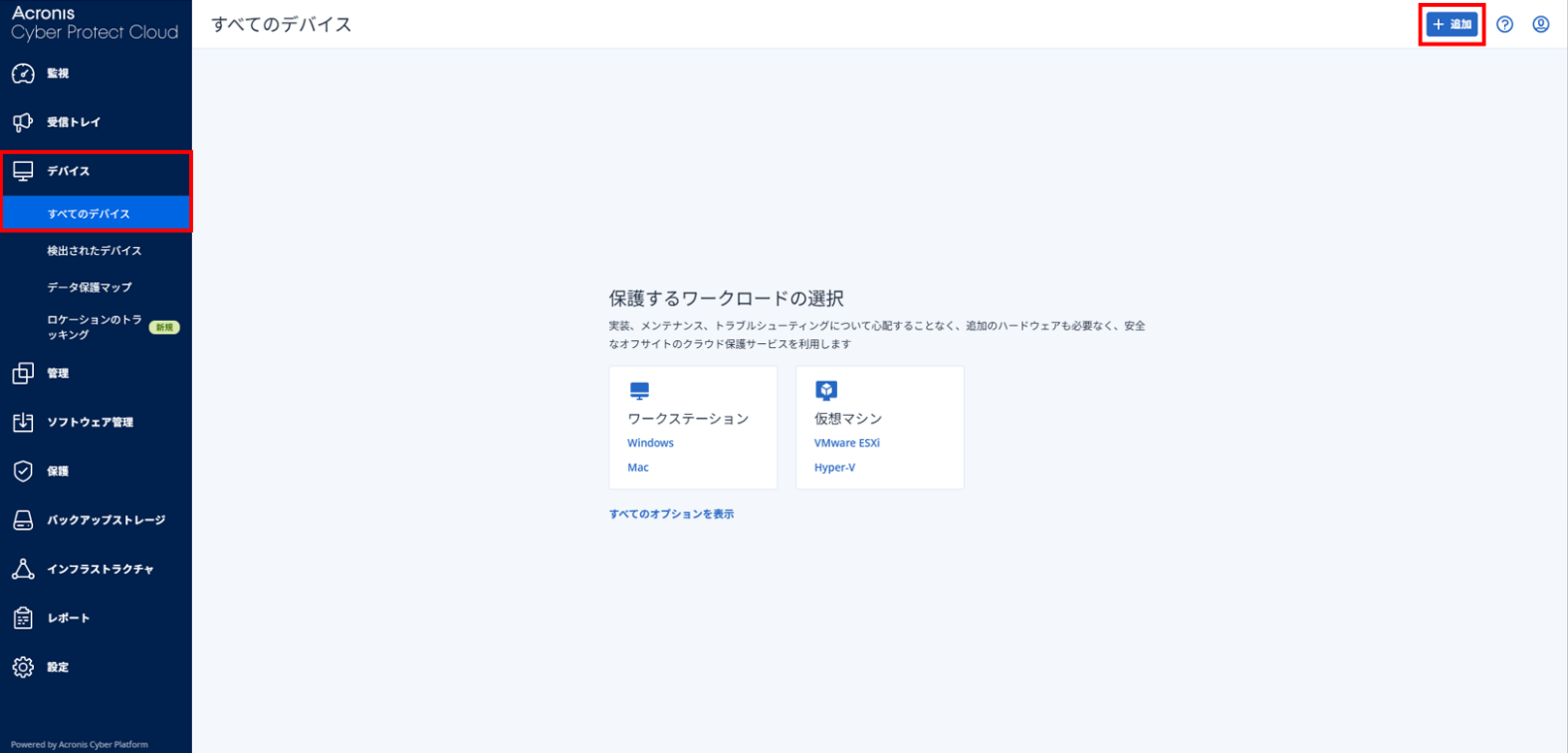
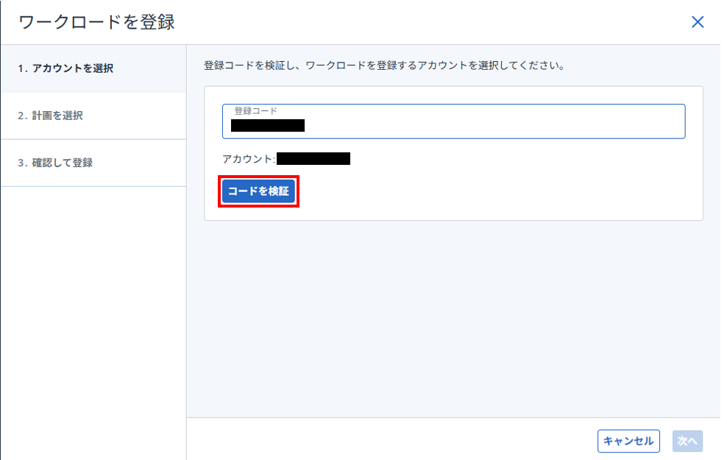
- 「ワークロードを登録」が表示されます。手順2で控えた登録コードを入力してください。
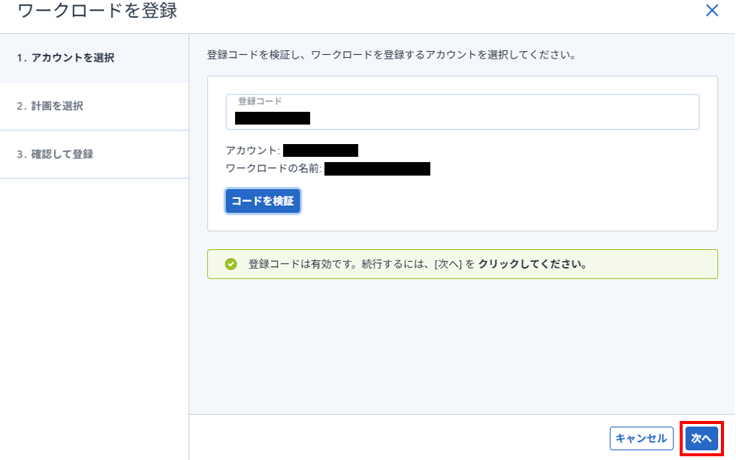
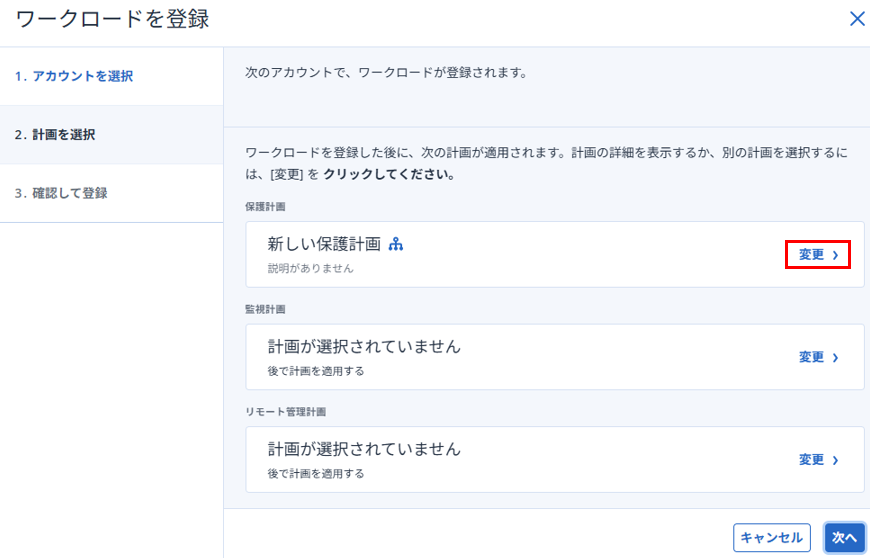
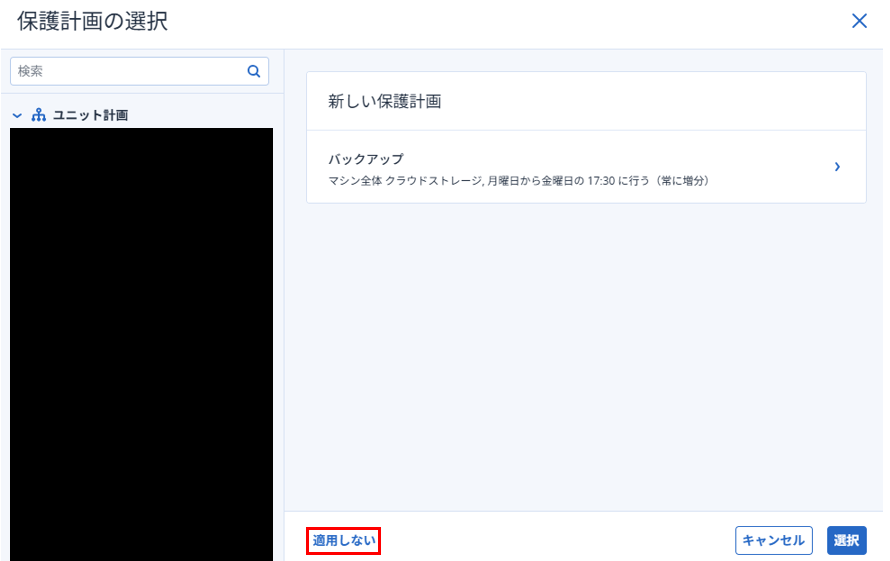
- 保護計画の「変更」を選択し、「保護計画の選択」画面で「適用しない」をクリックしてください。
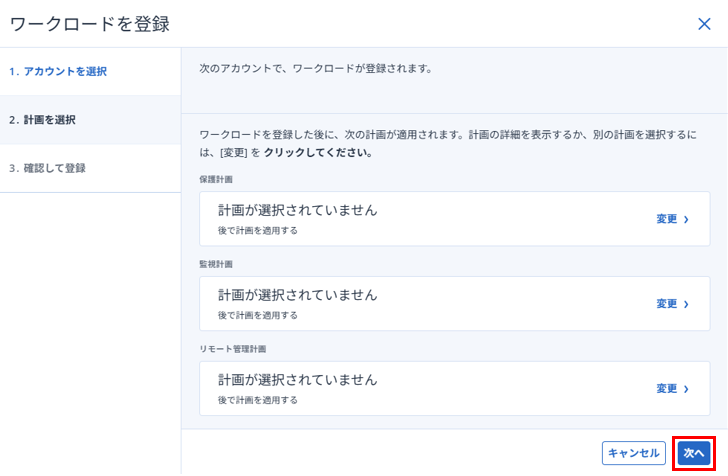
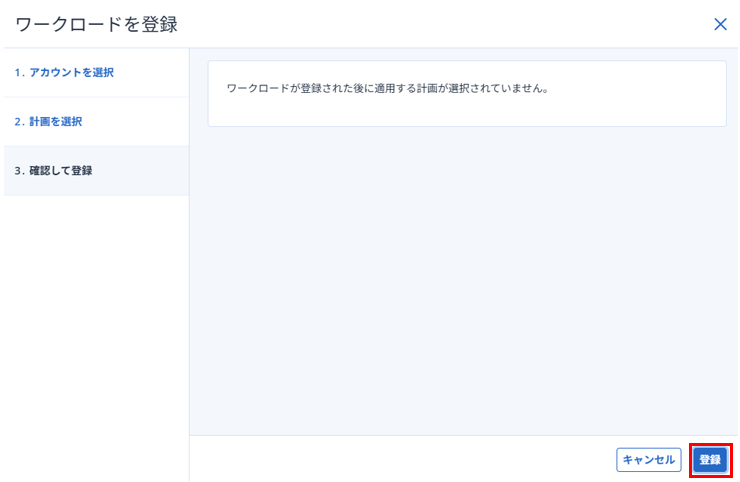
- 「ワークロードを登録」画面で、「次へ」ー「登録」の順にクリックしてください。
- 手順2の復元中画面に戻り、一度、「ローカルフォルダ」などを選択、再度 「クラウドストレージ」 を選択してください。
ログインしている状況になり、「OK」を押下するとバックアップアーカイブが表示されます。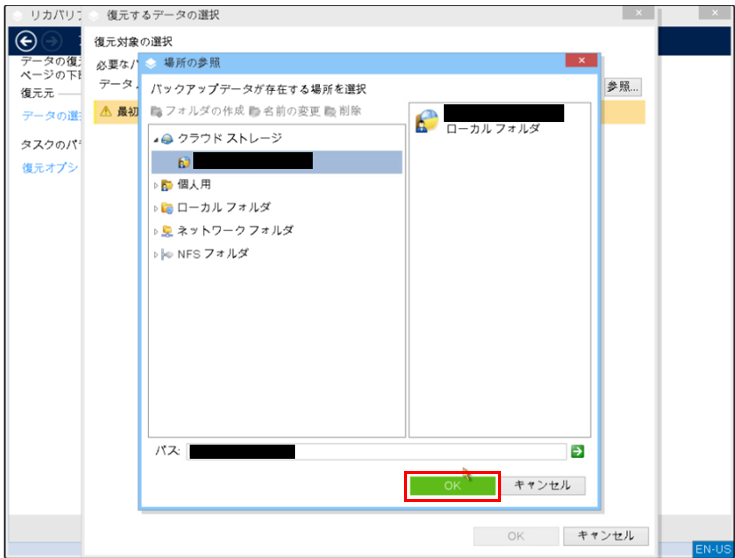
お問い合わせ
本ユーザーガイドの内容についての不明点や、復元中にトラブルが発生した場合はお問い合わせフォームより問い合わせしてください。
問い合わせ内容には、本記事のURLと不明点がある記載箇所を記載してください。
フィードバック
サービス利用中のトラブルは、サポート窓口にお願いします。
お役に立ちましたか?